タグ: 文字起こし

  • SRTを修正して再利用できる原稿にする方法|字幕から記事・概要欄・ショートまで

    SRTを修正して再利用できる原稿にする方法|字幕から記事・概要欄・ショートまで

    YouTube動画を公開したあと、ブログ、note、X、ショートも作ろうとすると、同じ内容を何度も読み直すことになります。

    動画を聞き直して概要欄を書く。もう一度聞いて記事を書く。ショート候補を探すために、さらに最初から再生する。

    これでは、媒体を増やすほど作業が増えます。

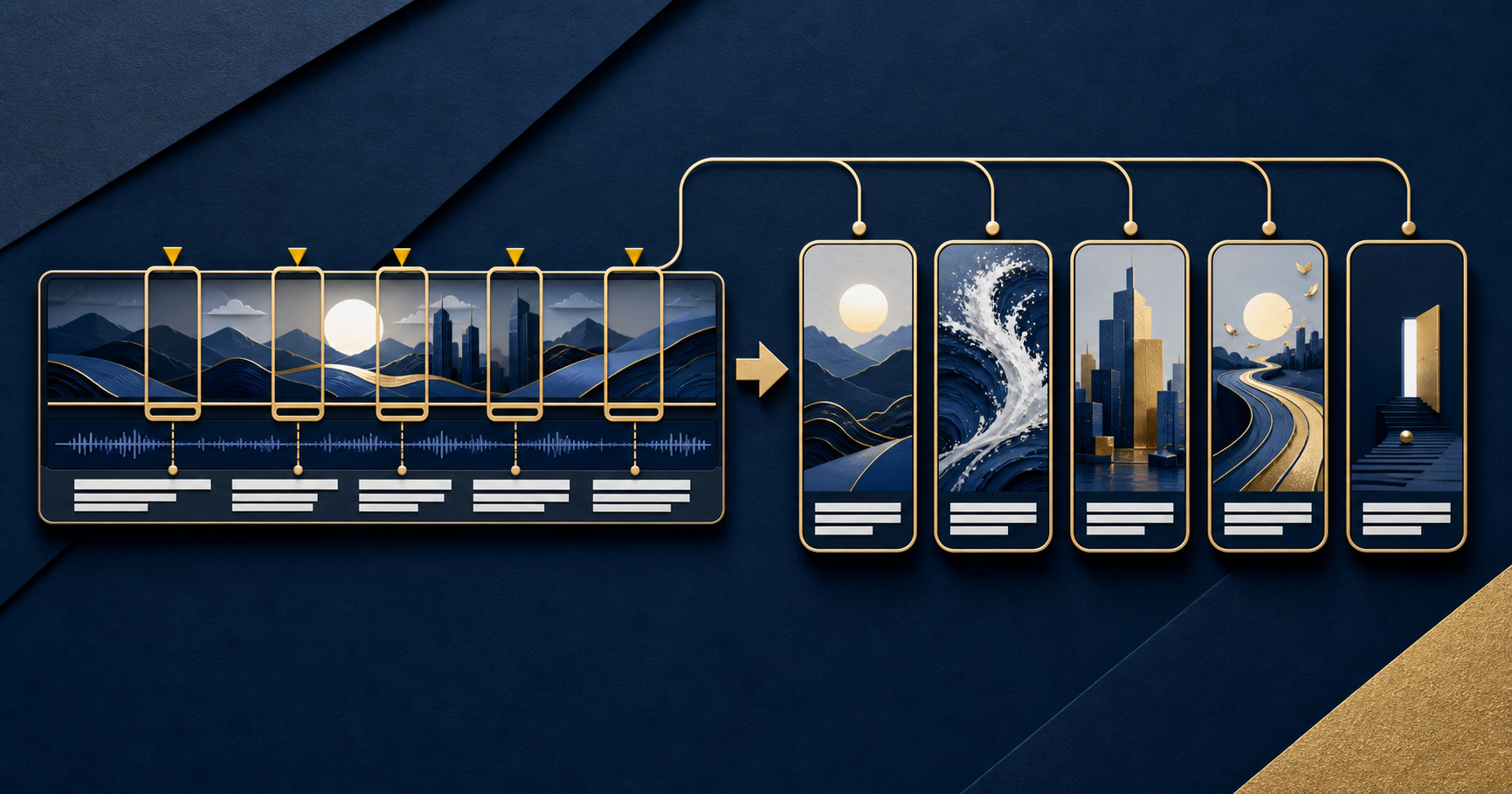
    そこで、実際の運用では、動画の文字起こしを一度修正し、「修正済みSRT」を後工程の共通データにします。

    SRTは、字幕の文章と表示時刻を持つファイルです。誤字を直して動画へ載せるだけでなく、どの時刻に何を話したかを再利用できます。

    固有名詞、数字、発言内容、時刻を一度確定すれば、YouTube概要欄、タイムスタンプ、ブログ、note、X、ショート候補を同じデータから作れます。

    今回は、自動字幕や文字起こしを、公開と再利用に耐えるSRTへ直す八つの手順を解説します。

    結論:SRTは字幕ファイルではなく、動画の「索引付き原稿」

    SRTには、字幕ごとに三つの情報があります。

    1
    00:00:00,000 --> 00:00:02,090
    こんにちは、カネさんです
    • ブロック番号
    • 開始時刻と終了時刻
    • その時間に話している内容

    文章だけの文字起こしと違い、SRTには時刻があります。

    そのため、修正済みSRTから次のものを作れます。

    成果物SRTから使う情報
    動画字幕発言内容、改行、表示時間
    タイムスタンプ話題が変わる時刻
    YouTube概要欄動画全体の論点、固有名詞、数字
    ブログ・note発言の順序、引用候補、見出し候補
    X投稿一つの論点が完結する箇所
    ショート開始時刻、終了時刻、発話量、結論のある区間

    自動字幕をそのまま各媒体へ渡すと、同じ誤りがすべての成果物へ広がります。

    逆に、SRTを先に直せば、一度の確認がすべての後工程に効きます。

    自動字幕をそのまま使えない理由

    音声認識の文章は、一見すると読めます。しかし、政治、行政、法律、統計を扱う動画では、小さな誤認識が記事の意味を変えます。

    固有名詞が似た音へ変わる

    人名、自治体名、会派名、法律名、委員会名は、一般的な単語より誤認識されやすい部分です。

    人物名が一文字違うだけでも、検索、関連記事、タイトル、概要欄へ正しい情報を引き継げません。

    小数点と単位が消える

    例えば、音声の「55.4%」が、字幕では「55 4%」になることがあります。

    人が見れば小数だと推測できますが、記事生成や数字の抽出では「55」と「4」に分かれる可能性があります。

    万円、億円、パーセント、年、月、日、時給なども、数字と一体で確認します。

    文の切れ目が変わる

    一つの発言が不自然な場所で分割されると、前提と結論が別の字幕になります。

    反対に、複数の論点が一ブロックに入ると、字幕が読みにくくなり、ショートの開始位置やタイムスタンプも選びにくくなります。

    発言と引用が混ざる

    動画では、記事や報告書を読み上げたあとに、話者が自分の意見を述べることがあります。

    文字だけを並べると、引用した内容と話者の評価が一つの発言に見える場合があります。

    SRT修正では、内容を事実認定するのではなく、どこまでが読み上げで、どこからが話者の見解か分かる切れ目を残します。

    最初に三つのファイルを分ける

    修正作業では、元のSRTを上書きしません。

    動画名(自動字幕).srt
    動画名(修正後).srt
    動画名(確認メモ).md

    自動字幕

    取得時の状態を保存します。修正前後を比較し、音声認識の傾向を把握するための原本です。

    修正後SRT

    公開字幕と後工程に使うマスターデータです。記事、概要欄、ショート生成では、原則としてこちらを使います。

    確認メモ

    固有名詞や数字の根拠、音声を再確認した箇所、どうしても聞き取れなかった箇所を記録します。

    確認済みの修正と、推測で直した候補を同じ扱いにしないためです。

    SRTを修正する八つのステップ

    1.番号とタイムコードの構造を確認する

    文章を直す前に、SRTが正しい形になっているか確認します。

    • ブロック番号が1から連番になっている
    • 時刻が `時:分:秒,ミリ秒` の形式になっている
    • 開始時刻が終了時刻より前になっている
    • 前後のブロックで時刻が逆転していない
    • 空の字幕がない
    • 各ブロックの間に空行がある

    文章が正しくても、タイムコードが壊れていれば字幕として読み込めず、ショート切り出しにも使えません。

    最初に構造上の問題を直し、文章修正中は元の時刻を理由なく動かさないようにします。

    2.確認が必要な固有名詞を先に一覧にする

    字幕を最初から一文字ずつ直す前に、確認優先度の高い言葉を抽出します。

    種類確認例
    人名姓名、役職、敬称
    組織自治体、政党、会派、委員会、企業
    制度法律名、条例名、事業名、調査名
    地名都道府県、市区町村、施設名
    日付発表日、会見日、施行日、対象年度
    数字金額、割合、人数、件数、順位

    AIには、SRTから固有名詞と数字の候補を抽出させられます。

    ただし、正しい表記をAIの記憶だけで決めません。動画内の資料、概要欄、公式サイト、一次資料と照合します。

    3.意味が変わる誤認識から直す

    すべての表記を同じ優先度で直す必要はありません。

    最初に、意味や事実関係を変える誤りを修正します。

    修正前:全体の55 4%でした
    修正後:全体の55.4%でした
    
    修正前:政治倫理委員会は見送り
    修正後:政治倫理審査会は見送り
    
    修正前:増山まこと県議
    修正後:増山誠県議

    優先順位は、固有名詞、数字、否定、比較、日付、制度名です。

    「した」と「しなかった」、「増えた」と「減った」、「以上」と「未満」の誤りは、記事の結論まで変えます。

    4.数字を「値・単位・対象・時点」の四つで確認する

    数字だけが合っていても、何の数字か分からなければ再利用できません。

    値:55.4
    単位:%
    対象:生活が苦しいと回答した全世帯
    時点:2025年調査

    字幕にはすべてを毎回入れなくても、確認メモには残します。

    記事へ変換するとき、前年の数字、別の世帯区分、異なる調査年度と混ざるのを防げます。

    5.話し言葉を削りすぎず、読みやすく整える

    「えー」「あのー」「そのー」など、意味を持たないフィラーは削れます。

    一方、話者の批判、皮肉、ためらい、言い直しをすべて整えすぎると、実際の発言と別の文章になります。

    SRT修正は、記事への書き換えではありません。

    削ってよい候補:意味のないフィラー、同じ音の連続、明らかな認識重複
    残す候補:結論を変える否定、強調、言い直し、発言者固有の評価

    読みやすくすることと、話者の主張を穏当な別表現へ変えることを分けます。

    6.一ブロックの改行を整える

    実際の運用では、字幕の読みやすさを確認する目安として、原則一行20文字程度、一ブロック最大二行にしています。

    これは絶対的な規格ではなく、動画の文字サイズ、表示時間、話す速度によって調整する運用ルールです。

    改行するときは、次のまとまりを分断しません。

    • 人名と役職
    • 数字と単位
    • 主語と述語
    • 否定する語と対象
    • 制度の正式名称
    避けたい改行:
    生活が苦しい世帯は55.4
    %でした
    
    読みやすい改行:
    生活が苦しい世帯は
    全体の55.4%でした

    短い字幕を大量に作りすぎると、表示が忙しくなり、後工程で発言をまとめ直す作業も増えます。

    7.ブロックの統合・分割は時刻を見ながら行う

    自動字幕では、一文が細かく分かれたり、長い発言が一ブロックへ入ったりします。

    統合・分割するときは、文章だけでなく音声の開始・終了位置を確認します。

    • 新しい論点が始まる場所
    • 引用から話者の意見へ戻る場所
    • 質問と回答が切り替わる場所
    • ショートの冒頭にできる結論の始まり

    元の開始時刻と終了時刻を、読みやすさ以外の理由で勝手に動かしません。

    時刻を変えた箇所は、確認メモに残します。

    8.聞き取れない箇所を推測で完成させない

    固有名詞や数字を聞き取れない場合、前後の文からもっともらしい言葉を作らないようにします。

    00:08:14付近 人名を再確認
    00:12:37付近 金額の単位が不明
    00:18:05付近 複数話者が重なり判別困難

    公開までに確認できなければ、その字幕を短くする、該当箇所を使わない、動画音声を再確認するという判断をします。

    AIには「不明」と出すことを許し、空欄を推測で埋めさせません。

    修正済みSRTが後工程を速くする仕組み

    タイムスタンプ

    話題の変わるブロックの開始時刻を拾えば、動画を最初から聞き直さずにタイムスタンプ候補を作れます。

    ただし、AIが作った時刻ではなく、SRTに実在する開始時刻だけを採用します。

    YouTube概要欄

    修正済みの人名、制度名、数字を使って動画の内容を整理できます。

    自動字幕のまま概要欄を作ると、名前の誤字が検索語や出典欄へ広がります。

    ブログとnote

    SRTは動画内で何を話したかを確認する材料です。

    動画内の意見を外部の事実とみなさず、一次資料と照合した情報を加えて記事へ再構成します。

    文字起こしを段落に変えるだけでは、検索記事にはなりません。

    ショート動画

    ショート生成の工程では、SRTから発話量が多く、「重要」「問題」「結論」「しかし」などの語や数字を含む区間を候補として拾います。

    修正済みSRTを渡せば、再度文字起こしをせず、字幕の焼き込みと開始位置の候補選定に同じデータを使えます。

    固有名詞や数字を先に直しておくことで、切り出したショートにも誤りが引き継がれにくくなります。

    AIに任せる作業と、人が確認する作業

    工程AIに任せる人が確認する
    構造確認番号、時刻形式、空字幕の検出音声と時刻が合っているか
    候補抽出人名、制度名、数字、否定語を一覧化正式表記と根拠
    文章修正誤変換、重複、フィラーの候補発言の意味が変わっていないか
    改行文字数超過、二行超過を検出読む速さと意味のまとまり
    再利用見出し、タイムスタンプ、ショート候補採用箇所と公開表現

    AIは、全ブロックを同じ基準で点検する作業に向いています。

    音声と字幕が一致しているか、人物名や数字が正しいか、話者の意味を変えていないかは人が確認します。

    SRT修正を依頼するプロンプト

    このSRTを、公開字幕と後工程の共通データにするため点検してください。
    
    最初に、次を一覧にしてください。
    1. 固有名詞の候補
    2. 数字、日付、金額、割合
    3. 否定、比較、増減を含む文
    4. 聞き取り確認が必要な箇所
    5. タイムコードの重複、逆転、欠落
    6. 一行20文字程度・一ブロック2行を超える箇所
    
    修正するときのルール:
    - 元のタイムコードを理由なく変更しない
    - 固有名詞と数字を推測で確定しない
    - 話者の意見を外部の事実へ変えない
    - 批判、皮肉、否定の意味を弱めない
    - 不明な箇所は確認メモへ残す
    - 修正前後の一覧を作る
    - 最後にSRTの構造を再検証する

    AIへ一度に完成版を作らせる前に、確認候補の一覧を受け取ることが重要です。

    正しい表記を人が確定したあと、全体へ反映させます。

    出力後の自動チェック

    修正後は、目視だけで終わらせません。

    チェック確認内容
    ブロック数修正前後で増減した理由が分かる
    番号1から連番、重複なし
    時刻逆転、重複、欠落がない
    最初と最後動画の範囲と大きくずれていない
    空字幕本文のないブロックがない
    行数原則二行以内
    文字数長すぎる行を確認した
    文字コードUTF-8で正常に読める
    固有名詞正式表記と照合済み
    数字値、単位、対象、時点を確認済み

    タイムコードが正しくても、最後の字幕が動画途中で終わっていれば、取得漏れの可能性があります。

    構造、内容、動画との範囲を分けて確認します。

    よくある失敗

    修正前SRTを上書きする

    何を変えたか追えず、誤修正に気づいても戻せません。原本を残し、修正後は別ファイルにします。

    全文を読みやすい記事文へ書き換える

    字幕は実際の発言を示すものです。話者の口調や評価を別の文章へ変えると、動画と字幕が一致しなくなります。

    誤字だけ直し、数字の意味を確認しない

    「55.4%」と直しても、対象や年度が別なら記事では使えません。確認メモへ値、単位、対象、時点を残します。

    タイムコードをAIに作り直させる

    音声を確認していないAIが、文章量から時刻を再配置すると同期が崩れます。元の時刻を基本にします。

    自動チェックの合格を完成と考える

    番号と時刻が正しくても、人名や発言の意味が正しいとは限りません。構造チェックと内容確認は別です。

    作業時間を測る

    修正の効果は、SRTだけの作業時間ではなく、後工程を含めて測ります。

    工程AI利用前AI利用後
    固有名詞・数字の候補抽出__分__分
    音声との照合__分__分
    改行・フィラー修正__分__分
    構造チェック__分__分
    概要欄・タイムスタンプ作成__分__分
    ショート候補確認__分__分
    合計__分__分

    SRT修正に時間がかかっても、概要欄、記事、ショートで聞き直しが減れば、仕事全体は速くなっています。

    公開・再利用前のSRTチェックリスト

    • [ ] 修正前SRTを別ファイルで保存した
    • [ ] ブロック番号が1から連番になっている
    • [ ] タイムコードの重複、逆転、欠落がない
    • [ ] 空字幕がない
    • [ ] 人名、組織名、制度名を公式表記と照合した
    • [ ] 数字の値、単位、対象、時点を確認した
    • [ ] 否定、比較、増減の意味を変えていない
    • [ ] 引用と話者の意見の切れ目を確認した
    • [ ] 意味のないフィラーだけを削除した
    • [ ] 原則一行20文字程度、一ブロック二行以内を確認した
    • [ ] 元のタイムコードを理由なく変更していない
    • [ ] 聞き取れない箇所を推測で埋めていない
    • [ ] 音声確認が必要な箇所をメモに残した
    • [ ] UTF-8で正常に開ける
    • [ ] 修正後SRTを後工程の共通データとして指定した

    まとめ

    • SRTは、字幕本文と時刻を持つ「索引付き原稿」
    • 自動字幕の誤りを放置すると、概要欄、記事、ショートへ同じ誤りが広がる
    • 修正前、修正後、確認メモの三つを分ける
    • 固有名詞、数字、否定、比較、日付を優先して直す
    • 数字は、値、単位、対象、時点の四つで確認する
    • フィラーを削っても、話者の主張や口調を別の意味へ変えない
    • タイムコードは元データを基本とし、構造と内容を別々に確認する
    • 聞き取れない箇所は推測せず、確認メモへ残す
    • 修正済みSRTからタイムスタンプ、概要欄、記事、ショートを作る
    • 効率は字幕修正だけでなく、後工程を含む完成時間で測る

    動画を一度公開して終わりにすると、次の媒体を作るたびに聞き直しが発生します。

    先にSRTを直して共通データにすれば、一つの動画を何度も理解し直す必要がありません。

    一度確認し、何度も使う。

    これが、「ひとりAI編集部」で動画から複数コンテンツを作るための土台です。

    第8回では、修正済みSRTから、検索型・問題提起型・比較型のタイトル案、実在する時刻だけを使ったタイムスタンプ、内容と根拠が伝わるYouTube概要欄を作る方法を解説しています。

    関連記事

  • 修正済みSRTからショート候補を5本作る方法|開始時刻・字幕・縦動画まで

    修正済みSRTからショート候補を5本作る方法|開始時刻・字幕・縦動画まで

    長尺動画には、ショート動画にできる場面がいくつもあります。

    結論を短く言い切った場面。数字で問題の大きさが分かる場面。二つの制度を比較した場面。よくある誤解を一言で整理した場面。

    しかし、動画を最初から見直して候補を探し、開始時刻と終了時刻を記録し、縦動画に直し、字幕を付ける作業を毎回行うと、一本のショートを作るだけでも時間がかかります。

    そこで、実際の運用では、修正済みSRTから複数の候補を先に抽出します。

    SRTには、発言内容と時刻があります。文章だけを読むより速く候補を探せて、切り出し位置も元動画へ戻って確認できます。

    ただし、発話量が多い場面や、強い言葉が入った場面が、そのまま良いショートになるとは限りません。

    AIには候補を広く集めてもらい、人が「短い一本として意味が完結するか」を判断する。

    今回は、修正済みSRTから重複しないショート候補を五本作り、縦型動画として書き出すまでの手順を解説します。

    結論:ショートは「短い切り抜き」ではなく「一問一答」にする

    良いショートは、長尺動画の一部を短く切っただけの映像ではありません。

    一本の中に、次の三つがあります。

    1. 何の話か分かる入口
    2. 一つの論点
    3. 視聴後に残る答え

    実際の運用では、ショート一本を「一つの質問へ、一つの答えを返す動画」と考えます。

    質問:何が問題なのか?
    答え:資料から確認できる問題は三つある。
    質問:もう決まったのか?
    答え:決定ではなく、現時点では検討開始までである。

    この形にできる場面を選ぶと、元動画を知らない人にも意味が伝わります。

    逆に、前の説明を聞かないと「それ」「この件」「だから」が何を指すか分からない場面は、そのままではショートに向きません。

    最初に用意する四つの材料

    候補抽出の前に、次の四つをそろえます。

    • 元の動画ファイル
    • 修正済みSRT
    • 動画の中心テーマと対象視聴者
    • 公開時に避ける表現・要確認事項のメモ

    修正済みSRTを使う理由は、ショート字幕と切り抜き候補へ、同じ誤りを広げないためです。

    自動字幕の人名や数字が間違っている状態で候補を作ると、画面に大きく表示する字幕にも誤りが入ります。短い動画は文脈が少ないため、一語の誤りが長尺動画以上に目立ちます。

    まずSRTを共通データとして確定し、その時刻と本文を使って候補を探します。

    ショート候補に向く五つの型

    一本の長尺動画から五本を作るときは、同じ種類の場面だけを選ばないようにします。

    結論型

    話者が「要するに」「結論として」と論点を短くまとめた場面です。

    内容が完結しやすく、元動画の主張を短時間で伝えられます。ただし、前提や例外を削ると意味が強くなりすぎる場合があります。

    数字型

    予算、割合、期間、件数など、具体的な数字から問題の規模が分かる場面です。

    数字だけを強調せず、対象、単位、時点を同じ動画内に残します。

    比較型

    旧制度と新制度、賛成側と反対側、建前と実態など、二つの違いが分かる場面です。

    対比は短い動画に向きますが、実際には複数の立場があるテーマを、無理に二者択一へ変えないようにします。

    誤解修正型

    「よくこう言われるが、資料を読むと条件がある」と整理する場面です。

    検索やコメントで繰り返される疑問に答えやすく、単独でも価値を持ちます。

    人物・体験型

    当事者の具体的な経験、現場で起きた出来事、感情が伝わる場面です。

    固有名詞、プライバシー、映像の公開範囲、発言の文脈を特に慎重に確認します。

    五本すべてを結論型にせず、役割を分けると、同じ長尺動画から別の入口を作れます。

    ステップ1:SRTを一定時間の窓で採点する

    候補を広く探すには、SRTを一定時間ごとの窓として読みます。

    現在の自動選定では、五秒ずつ開始位置を動かしながら、既定で最大六十秒の範囲を評価します。

    主な採点材料は次の通りです。

    • 実際に話している時間が長い
    • 結論や対比を示す言葉がある
    • 数字が含まれる
    • 文が一定量あり、内容が空でない
    • 冒頭の挨拶や末尾の締めだけではない

    これは「公開すべきショート」を決める採点ではありません。

    長い動画の中から、人が確認する候補を減らすための一次選考です。

    発話量が多くても話題が二つ混ざっている場面、刺激的な言葉があるだけの場面、説明の途中で終わる場面は、人の確認で外します。

    ステップ2:候補同士の重複を避ける

    得点上位だけを五本選ぶと、同じ説明の前半、中央、後半が並ぶことがあります。

    そこで、選んだ開始位置の近くを次の候補から除外します。

    現在の一括生成では、原則として候補同士を九十秒以上離し、同じ場面の重複を避けます。六十秒の候補であれば、切り抜き範囲に加えて前後へ余白を持たせる考え方です。

    ただし、時間が離れていれば内容が違うとは限りません。

    長尺動画の前半と後半で同じ結論を繰り返している場合もあります。候補一覧では、開始時刻だけでなく、発言内容の抜粋も横に並べます。

    五本に次のような役割を与えると、重複を見つけやすくなります。

    候補役割視聴後に分かること
    1問題提起なぜこの話題が重要か
    2数字問題の規模はどれくらいか
    3比較二つの立場は何が違うか
    4誤解修正よくある理解のどこに条件があるか
    5結論元動画で最も伝えたいことは何か

    五本が同じ質問に答えている場合は、得点が高くても入れ替えます。

    ステップ3:候補一覧を先に作る

    動画を書き出す前に、開始時刻と発言の抜粋だけを一覧にします。

    一括生成の工程では、動画ごとの出力フォルダに「候補一覧.md」を作れます。

    01 — 04:45 から
    制度が変わったように見えますが、現時点で決まっているのは……
    
    02 — 08:20 から
    数字を見ると、対象は全体ではなく……

    この段階では動画を書き出さず、候補だけ確認する方法もあります。

    python .\make_five_shorts.py "C:\動画フォルダ" --dry-run

    パソコン操作に慣れていない場合は、動画を入れたフォルダを一括生成用のファイルへドラッグ&ドロップする運用にできます。

    先に候補一覧を見る理由は、書き出し後に「この五本ではない」と気づく無駄を減らすためです。

    ステップ4:開始時刻と終了時刻を文の切れ目へ合わせる

    自動選定の開始位置は、五秒刻みの候補です。実際の公開用クリップでは、言葉の途中や、意味の途中から始まらないように調整します。

    開始位置では、次を確認します。

    • 最初の一文だけで話題が分かる
    • 「それ」「この人」「この問題」の指示先が分かる
    • 前の笑いや相づちが不自然に残っていない
    • 息を吸う直前や子音の途中から始まっていない

    終了位置では、次を確認します。

    • 答えまたは結論まで入っている
    • 「次に説明します」で終わっていない
    • 反対意見や重要な条件の直前で切っていない
    • 話者の表情や音声が不自然に途切れていない

    六十秒いっぱいに合わせる必要はありません。

    四十二秒で意味が完結するなら、不要な十八秒を足すより、四十二秒で終える方が明確です。逆に、条件を入れるために既定時間へ収まらない場合は、別の場面を選ぶか、一本のテーマをさらに絞ります。

    ステップ5:最初の二秒で文脈を補う

    ショートの冒頭では、元動画の前提がありません。

    最初の発言だけで対象が分からない場合は、テロップで質問を補います。

    この制度、もう決まった?
    数字で見ると、対象はどこまで?

    ここで、動画にない断定や刺激的な言葉を足してはいけません。

    冒頭フックの役割は、発言を強く見せることではなく、視聴者が「何についての答えか」を理解できるようにすることです。

    良いフックは、ショートの中で実際に答えられます。

    答えが動画内にない質問、資料で確認できない疑惑、人物の内面を断定する言葉は使いません。

    ステップ6:字幕をスマートフォンで読める形にする

    横動画の字幕をそのまま縮小すると、縦画面では読みにくくなります。

    現在の書き出し設定では、縦型の千八十×千九百二十画面を基準にし、字幕を画面下部へ大きく表示します。

    自動設定で終わらせず、次を確認します。

    • 一度に表示する文字が多すぎない
    • 人名や数字の途中で改行していない
    • 二行の意味の切れ目が自然
    • 白文字と縁取りが背景に埋もれない
    • 画面下部の操作表示と重ならない
    • 顔、資料、重要なテロップを隠していない

    字幕は音声のすべてを一字一句表示する必要はありません。

    意味のないフィラーや重複を減らすことはできます。ただし、否定、条件、比較、話者の立場を変える編集はしません。

    人名、制度名、数字は、修正済みSRTと一次資料をもう一度照合します。

    ステップ7:縦型レイアウトを選ぶ

    横長の元動画を縦型へ変える方法は、大きく二つあります。

    ぼかし背景の上に全体を表示する

    元画面全体を残し、その背後にぼかした映像を敷きます。

    複数人の対談、資料を映した画面、左右に重要な情報がある動画に向いています。現在の一括生成では、この形を基本にしています。

    中央を縦に拡大して切り抜く

    画面中央を縦いっぱいに拡大します。

    一人が中央で話す動画には向きますが、左右の人物、資料、テロップが消える可能性があります。

    一本ずつ作る場合は、レイアウトを切り替えられます。

    python .\make_short.py "C:\動画\元動画.mp4" --srt "C:\動画\字幕.srt" --start 285 --duration 50 --layout crop

    自動クロップだけで人物を追い続けるとは限りません。書き出し後に、顔や資料が画面外へ出ていないか確認します。

    ステップ8:タイトルと説明文をショートごとに作る

    五本を同じ長尺動画から作っても、タイトルまで同じにする必要はありません。

    各ショートについて、次の一文を作ります。

    このショートは、[誰のどんな疑問]に、[どんな答え]を返す動画である。

    その一文からタイトルを作ります。

    • 問題提起型:なぜ○○が問題なのか
    • 数字型:○○は全体の何%?資料で確認
    • 比較型:AとBは何が違う?
    • 誤解修正型:○○はもう決まった?確認できるのはここまで
    • 結論型:○○を考える上で外せない一点

    タイトルは、切り抜いた範囲で答えられる強さにします。

    元の長尺動画で説明していても、ショート内に入っていない内容をタイトルで約束しません。

    説明文には、元動画へのリンク、扱ったテーマ、必要な注意書きを入れます。詳細な資料や条件は、長尺動画またはブログ記事へ案内します。

    候補を十点満点で採点する

    自動選定後は、人が次の五項目を各二点で採点します。

    評価項目0点1点2点
    単独での理解前提がないと分からないテロップで補えるそのまま理解できる
    一問一答話題が複数ある答えが少しぼやける一つの質問に答える
    冒頭話題が分からない数秒後に分かる最初から対象が明確
    終わり方途中で切れる要点は分かる結論まで完結する
    正確性文脈を失うと誤解される補足が必要条件を含め正確

    八点以上を優先候補にし、六点以下は開始・終了位置を変えるか、別の場面へ差し替えます。

    点数は再生数を予測するものではありません。公開可能な短いコンテンツとして成立しているかを確認する基準です。

    AIへ渡す実用プロンプト

    修正済みSRTから候補設計を作る場合は、次の形で依頼します。

    以下の修正済みSRTから、重複しないショート候補を5本作ってください。
    
    【目的】
    元動画を知らない視聴者にも、一つの質問と答えが伝わる短い動画を作る。
    
    【各候補の出力】
    1. 候補番号
    2. 候補の型(結論・数字・比較・誤解修正・人物/体験)
    3. 開始時刻
    4. 終了時刻
    5. 想定時間
    6. 冒頭フック
    7. 発言の要旨
    8. 視聴後に分かること
    9. タイトル案3つ
    10. 画面テロップ案
    11. 元動画への誘導文
    12. 人が確認すべき点
    
    【選定ルール】
    - 時刻はSRTに実在する時刻だけを使う
    - 原則として一つの候補は一つの質問に答える
    - 元動画を見ていない人にも対象が分かる場面を優先する
    - 結論、数字、比較、誤解修正など候補の役割を分ける
    - 同じ説明や近い時間帯に偏らない
    - 挨拶、告知、意味のない間だけの場面は避ける
    - 発言の途中から始めたり、条件や結論の前で終えたりしない
    - 動画にない事実や強い表現をフックへ追加しない
    - 人名、数字、制度名、引用は「要確認」として一覧にする
    
    【対象視聴者】
    [ここに記入]
    
    【元動画の中心テーマ】
    [ここに記入]
    
    【公開上の注意事項】
    [ここに記入]
    
    【修正済みSRT】
    [ここに貼り付け]

    AIの時刻候補は、SRT上で実在しているかを確認します。

    その後、元動画を候補の前後から再生し、音声、表情、画面、文脈を含めて最終決定します。

    自動化する作業と、人が確認する作業

    自動化しやすい作業人が確認する作業
    SRTを一定時間ごとに採点する短い一本として意味が完結するか
    数字や対比語を含む候補を拾う数字の対象、単位、時点が正しいか
    近い時間帯の候補を除外する内容まで重複していないか
    候補一覧と開始時刻を出す開始・終了が文の切れ目に合うか
    縦型画面と字幕を生成する顔、資料、字幕が重なっていないか
    五本を一括で書き出す公開してよい表現と映像か

    自動化の目的は、五本を無確認で公開することではありません。

    候補探し、時刻の記録、縦型変換、字幕付けという反復作業を減らし、人が内容と表現の確認に時間を使えるようにすることです。

    よくある失敗

    最も強い言葉だけを選ぶ

    刺激的な一文でも、前後の条件を外すと意味が変わります。

    強さではなく、一問一答としての完結性と正確性で選びます。

    六十秒に無理やり合わせる

    話の途中から始めたり、結論後の無関係な話を足したりすると、一本の焦点がぼやけます。

    必要な内容が終わった時点で切ります。

    五本すべてが同じ論点になる

    開始時刻が違っても、答えている質問が同じ場合があります。

    候補の型と「視聴後に分かること」を並べて重複を確認します。

    字幕だけを見て映像を確認しない

    SRTでは問題がなくても、映像には別の人物、資料、個人情報、誤解を招く表情が映っている場合があります。

    候補の前後を含めて元動画を確認します。

    中央クロップで資料や人物を切る

    横画面の左右に重要な情報がある場合、中央の縦切り抜きでは伝わりません。

    ぼかし背景で全体を残すか、一本ごとに構図を調整します。

    冒頭テロップが発言より強い

    「疑惑確定」「完全崩壊」など、ショート内で確認できない表現を足すと、動画全体の印象を変えます。

    フックは文脈を補う質問にし、答えは実際の発言範囲へ合わせます。

    45分で行う制作手順

    候補一覧を作れる状態なら、次の時間配分を目安にできます。

    時間作業
    0〜5分元動画、修正済みSRT、確認メモをそろえる
    5〜10分自動選定で候補一覧を作る
    10〜20分五本の役割と重複を確認する
    20〜30分開始・終了時刻、フック、タイトルを決める
    30〜40分縦型動画と字幕を書き出す
    40〜45分スマートフォン表示、音声、字幕、文脈を確認する

    動画の長さやパソコンの性能によって、書き出し時間は変わります。

    選定、編集、書き出し、確認を分けて記録すると、時間がかかっている工程が分かります。書き出し待ち時間と、人が判断する時間も分けて記録します。

    よくある質問

    Q1.修正済みSRTがなくてもショートを作れますか?

    元動画から文字起こしを作って候補を選ぶことはできます。

    ただし、公開前には人名、組織名、制度名、数字、否定表現を修正する必要があります。複数本を作る場合は、最初にSRTを直した方が、同じ誤りを五本へ広げずに済みます。

    Q2.候補は必ず五本必要ですか?

    必要ありません。

    五本は候補を比較し、役割を分けるための運用上の基準です。一本の長尺動画に独立した論点が三つしかなければ、三本に絞ります。数を満たすために、文脈の弱い場面を公開しません。

    Q3.ショートは何秒がよいですか?

    現在の生成ツールは、既定で最大六十秒を候補範囲にしています。

    これは制作上の初期値です。実際には、質問と答えが完結する長さを優先し、不要な前後を削ります。

    Q4.字幕は自動生成のままでよいですか?

    書き出しの自動化はできますが、公開前の確認は必要です。

    誤字、改行、表示時間、背景との重なり、人物名と数字をスマートフォン相当の画面で確認します。

    Q5.ぼかし背景と中央クロップはどちらがよいですか?

    元映像の重要情報がどこにあるかで決めます。

    対談や資料画面は全体を残すぼかし背景、一人が中央で話す映像は中央クロップが使いやすい傾向があります。最終的には書き出した画面を見て判断します。

    公開前チェックリスト

    • [ ] 元動画と修正済みSRTが一致している
    • [ ] 五本の候補が同じ時間帯や同じ論点へ偏っていない
    • [ ] 各候補が一つの質問に答えている
    • [ ] 元動画を知らない人にも対象が分かる
    • [ ] 開始位置が言葉や意味の途中ではない
    • [ ] 終了位置に答えまたは結論がある
    • [ ] 条件、例外、反対意見の直前で切っていない
    • [ ] 冒頭フックがショート内で実際に答えられる
    • [ ] 動画にない断定や強い言葉を追加していない
    • [ ] 人名、組織名、制度名を確認した
    • [ ] 数字の値、単位、対象、時点を確認した
    • [ ] 引用と話者自身の意見を分けた
    • [ ] 字幕の改行と表示時間が読みやすい
    • [ ] 顔、資料、元動画のテロップを字幕が隠していない
    • [ ] 中央クロップで重要な人物や資料が切れていない
    • [ ] 音声が開始・終了位置で不自然に切れていない
    • [ ] タイトルが切り抜き範囲より強い表現になっていない
    • [ ] 説明文に元動画への導線がある
    • [ ] 個人情報や公開不要な映像が含まれていない
    • [ ] 書き出し後の動画を最初から最後まで確認した

    まとめ

    • 修正済みSRTから、発言内容と実在する時刻を使って候補を探す
    • ショート一本を、一つの質問へ一つの答えを返す動画として設計する
    • 結論、数字、比較、誤解修正、人物・体験の五つの型を使い分ける
    • 自動採点は候補を減らす一次選考であり、公開判断ではない
    • 候補同士の時間と内容の重複を確認する
    • 動画を書き出す前に、開始時刻と発言抜粋の候補一覧を作る
    • 開始・終了位置を、音声と意味の切れ目へ合わせる
    • 冒頭フックは刺激を足すのではなく、文脈を補う
    • 字幕、縦型レイアウト、顔、資料をスマートフォン表示で確認する
    • AIと自動化には反復作業を任せ、内容の完結性と公開可否は人が判断する

    長尺動画からショートを作るとき、最も時間がかかるのは候補探しです。

    修正済みSRTから複数候補を先に出し、一覧で比較してから書き出せば、一本ずつ動画を見直す時間を減らせます。

    候補は機械が広く集め、公開する一本は人が選ぶ。

    この分担によって、速さと正確さを両立しながら、一つの長尺動画から複数の入口を作れます。

    第11回では、ショート公開後の再生、視聴維持、コメント、長尺動画への流入を記録し、その結果を次の企画と候補選定へ戻す方法を解説します。

    関連記事

  • 動画の文字起こしを検索されるブログ記事にする方法|SRTをコピペせず再構成する

    動画の文字起こしを検索されるブログ記事にする方法|SRTをコピペせず再構成する

    YouTube動画を公開したあと、その内容をブログにも載せようとすると、最も簡単なのは文字起こしを整えて貼る方法です。

    しかし、話した順番のまま文章にしても、検索から訪れた読者にとって読みやすい記事になるとは限りません。

    動画では、挨拶から入り、背景を説明し、具体例を出し、最後に結論へ進む構成が自然です。一方、検索読者は「答えを先に知りたい」「必要な部分だけ読みたい」「根拠の資料を開きたい」と考えます。

    動画と記事では、同じ情報を扱っていても、適した順番が違います。

    そこで、実際の運用では、修正済みSRTを完成原稿として扱うのではなく、時刻と発言者が付いた取材メモとして使います。

    SRTから論点を取り出し、検索意図に合わせて並べ直し、確認済みの一次資料と背景説明を加える。動画の複製ではなく、読者が調べ物に使える記事へ変えるのが今回の目的です。

    結論:SRTは記事本文ではなく「論点の材料」にする

    修正済みSRTからブログ記事を作るとき、最も重要なのは、字幕を上から順番に要約しないことです。

    記事制作では、次の順番に組み替えます。

    1. 読者が検索する疑問を決める
    2. 答えを一文で作る
    3. SRTから答えを支える論点を抜き出す
    4. 一次資料で事実を確認する
    5. 結論から読める見出し順に並べる
    6. 動画にない読者向けの補足を加える
    7. タイトル、FAQ、内部リンクを整える

    この工程を入れると、同じ動画を基にしても、動画とブログが別の役割を持ちます。

    • 動画:話し手の温度、映像、流れを含めて理解する
    • ブログ:答え、根拠、条件、出典を短時間で確認する

    媒体ごとに役割を変えることで、「動画を見た人には読む理由があり、記事を読んだ人には動画を見る理由がある」状態を作れます。

    最初に用意する五つの材料

    記事生成を始める前に、次の五つをそろえます。

    • 修正済みSRT
    • 動画制作時の確認メモ
    • 使用した一次資料の正式名称とURL
    • 動画の公開日とURL
    • 記事で答える検索質問

    SRTだけでも文章は作れます。しかし、SRTに入っているのは、基本的に動画で話した内容と時刻です。

    制度の正式な定義、統計の対象期間、資料の公開主体、公開後の更新情報まで、SRTだけで保証できるわけではありません。

    特に政治、行政、法律、経済を扱う記事では、発言内容と外部の確認済み事実を分ける必要があります。

    次の三つを別々の材料として持ちます。

    情報の層内容主な確認方法
    発言の層動画で誰が何を話したか修正済みSRT・元動画
    事実の層制度、日付、数字、決定事項一次資料・公式発表
    編集の層何を中心に、どの順番で伝えるか記事の検索意図・編集判断

    この三層を混ぜないことで、動画内の意見を、記事の地の文で確定事実のように書く誤りを減らせます。

    ステップ1:検索読者の質問を一つに絞る

    ブログ記事の中心は、動画のタイトルではなく、読者の質問から決めます。

    まず、この記事が何を検索した人のための記事なのかを一文にします。

    [対象]について、[何が分からない人]が、[何を判断できるようになる記事]

    たとえば、同じ制度を扱う動画でも、読者の質問は複数考えられます。

    • その制度は何か
    • なぜ問題になっているのか
    • 誰が対象になるのか
    • いつから変わるのか
    • 賛成意見と反対意見は何か
    • 今後どの手続きが残っているのか

    一つの記事ですべての質問へ同じ強さで答えようとすると、タイトルと結論がぼやけます。

    中心質問を一つ決め、その他の質問はH2やFAQで補います。

    検索意図を四つに分ける

    候補が決まらないときは、検索意図を次の四つに分けます。

    • 知りたい:用語、制度、人物、出来事の意味
    • 比べたい:賛否、旧制度と新制度、複数案の違い
    • 確かめたい:報道やSNS上の主張が資料と一致するか
    • 行動したい:資料を読みたい、手続きを確認したい、動画を見たい

    記事では、特に「知りたい」と「確かめたい」を組み合わせると、一次資料を生かした記事を作りやすくなります。

    ステップ2:記事の答えを一文で先に書く

    中心質問を決めたら、記事の結論を一文にします。

    結論として、[対象]は[確認できた事実]であり、現時点では[条件・未確定事項]に注意が必要です。

    この一文は、記事の冒頭と最初のH2の基礎になります。

    ここで重要なのは、動画の中で最も強い言葉を結論にするのではなく、一次資料で確認できる強さまで表現を戻すことです。

    たとえば、動画内で「この制度はもう破綻している」という評価があっても、記事の地の文でそのまま断定できるとは限りません。

    • 確認できた事実:予算額、利用件数、制度変更、議決、公式発表
    • 当事者の主張:制度は有効だ、見直すべきだ、問題がある
    • 記事の整理:資料から確認できる論点と、まだ判断できない点

    この三つを分け、結論の一文には主体と根拠を残します。

    ステップ3:SRTから「論点カード」を作る

    次に、SRTを記事へ直接貼らず、使える材料を論点カードにします。

    一つの論点につき、次の項目を記録します。

    論点:
    開始時刻:
    発言者:
    発言の要旨:
    記事での役割:
    確認に使う資料:
    確認状況:確認済み/要確認/意見

    記事での役割は、次のいずれかに分類します。

    • 結論を支える事実
    • 背景説明
    • 具体例
    • 賛成側の主張
    • 反対側の主張
    • 条件または例外
    • 今後の未確定事項

    この作業によって、発言の順番と記事の順番を切り離せます。

    SRTの前半に出た話が記事の後半へ移っても問題ありません。読者の疑問に答える順番を優先します。

    時刻は消さずに残します。記事の記述が動画のどこに対応するかを後から確認でき、必要に応じて該当部分へ誘導できます。

    ステップ4:時間順を「答え順」に並べ替える

    動画は時間順、記事は答え順で構成します。

    記事の基本構成は次の通りです。

    導入:誰のどんな疑問に答えるか
    H2:結論と現時点で確認できること
    H2:問題の背景
    H2:一次資料から分かる事実
    H2:賛成側・反対側の主張
    H2:誤解しやすい条件と例外
    H2:今後の手続き・未確定事項
    H2:FAQ
    H2:まとめ

    すべての記事をこの形に固定する必要はありません。ただし、導入後に長い背景説明を続け、結論を最後まで隠す構成は避けます。

    検索から来た読者は、最初の数段落で「この記事に答えがあるか」を判断します。

    最初に結論を示し、その後に理由、根拠、反対材料、例外を積み上げます。

    各H2は「見出しだけで答えが分かる」形にする

    見出しは話題の名前ではなく、その章の答えにします。

    悪い例は、次のような見出しです。

    ## 背景
    ## 問題点
    ## 今後について

    これでは、見出しだけを読んでも内容が分かりません。

    次のように、対象と要点を入れます。

    ## 制度が作られた背景には三つの課題がある
    ## 一次資料で確認できるのは決定ではなく検討開始まで
    ## 今後は議会審議と正式な告示を確認する必要がある

    さらに、各H2の直後に、その章の答えを一文で置きます。

    結論から言えば、現時点で確定しているのは検討の開始であり、制度変更そのものではありません。

    その後に、資料、背景、具体例を続けます。

    見出しと最初の一文だけを拾い読みしても、記事全体の要点がつながる構成を目指します。

    ステップ5:動画にない「記事の価値」を加える

    動画を文章へ変えただけでは、視聴者にとって新しい価値がありません。

    ブログでは、次の情報を追加します。

    用語と制度の短い定義

    動画では流れを止めるため省略した用語を、一文から三文で説明します。

    正式名称、根拠となる制度、対象者を確認し、初めて読む人が途中からでも理解できるようにします。

    一次資料への直接リンク

    資料名だけでなく、作成主体、公開日、実際に開けるURLを付けます。

    資料名|作成主体|公開日
    確認済みURL

    検索結果ページやAIが推測したURLは掲載しません。資料の本文と記事の記述が一致しているかも確認します。

    条件、例外、適用範囲

    動画の要約で落ちやすい部分です。

    「原則として」と「常に」は違います。「検討する」と「実施する」も違います。対象地域、対象期間、例外規定、経過措置などを、一次資料から補います。

    反対側の立場と本人の説明

    批判を扱う記事では、中心的な結論に反する資料や説明を一度は確認します。

    記事の結論を弱めるためではなく、読者が論点の全体を理解できるようにするためです。

    公開後に更新できる情報

    政治や行政の状況は変わります。

    確認日を記録し、法案の成立、発表内容の訂正、新しい統計、当事者の追加説明が出た場合に、どこを更新するか分かる状態にします。

    ステップ6:引用と地の文を分ける

    SRTには、話者の発言、引用した資料、話者自身の評価が連続して入ることがあります。

    記事へ変換するときは、少なくとも次の三つを区別します。

    • 一次資料に書かれた内容
    • 動画内で話者が述べた見解
    • 記事編集部が資料から整理した説明

    発言を使う場合は、誰が、どこで、どの趣旨を述べたのかを示します。

    短い言葉だけを切り出すと意味が変わる場合は、前後の文脈を要約します。話し言葉の重複を削ることと、発言の条件を削ることは別です。

    逐語録として残す必要がない部分は、無理に引用符へ入れず、発言者を明記した要約にします。

    ステップ7:SEO情報を本文の後で整える

    タイトルを最初に確定すると、本文がタイトルに引っ張られます。

    先に中心質問、結論、見出し、本文を作り、最後にSEO情報を整えます。

    SEOタイトル

    タイトルには、次の三つを自然に含めます。

    • 検索される対象名
    • 読者の疑問
    • 記事を読むと分かること
    [対象名]とは?[疑問]を一次資料から分かりやすく解説

    記事の結論より強い言葉や、本文にない数字をタイトルへ足しません。

    パーマリンク

    内容が分かる短い英単語を、ハイフンでつなぎます。

    日付や一時的な状況を入れると、更新後にURLと内容がずれる場合があります。継続的に更新する記事では、テーマを表す語を優先します。

    メタディスクリプション

    実際の運用では、百から百二十文字程度を目安に、対象、疑問、記事の答え、扱う範囲を一文または二文で書きます。

    文字数は検索順位を保証するものではありません。検索結果で記事の内容を誤解なく伝えるための編集上の目安です。

    FAQは本文で答え切れなかった検索質問を補う

    FAQは、本文の要約を繰り返す場所ではありません。

    中心質問の周辺にある、短く答えられる疑問を三つ以上選びます。

    ## よくある質問
    
    ### Q1.[用語]とは何ですか?
    答えを先に一文で示し、必要な条件を補足します。
    
    ### Q2.[変更]はすでに決まったのですか?
    決定段階と未確定事項を分けて説明します。
    
    ### Q3.最新情報はどこで確認できますか?
    正式な作成主体と確認済みの一次資料を案内します。

    AIに質問候補を出させることはできます。しかし、本文や資料に答えがない質問を作り、推測で回答してはいけません。

    内部リンクと動画への導線を役割で分ける

    記事末尾にリンクを並べるだけでなく、読者が次に何を知りたいかで案内先を変えます。

    • 流れや話し手のニュアンスを知りたい:元のYouTube動画
    • 前提となる制度を知りたい:サイト内の基礎解説
    • 検証方法を知りたい:一次資料やAI仕事術の記事
    • 最新の更新を追いたい:Xや公式発表
    • まとまった読み物を読みたい:note記事

    関連性のないリンクを数合わせで入れる必要はありません。

    内部リンクは、リンク先が実在し、内容が現在の記事と一致していることを確認します。記事タイトルやURLをAIに推測させないようにします。

    AIへ渡す実用プロンプト

    次の形で依頼すると、SRTの要約ではなく、検索記事への再構成を指示できます。

    以下の修正済みSRT、確認メモ、一次資料一覧から、公式ブログ用の記事案を作ってください。
    
    【記事の目的】
    検索から訪れた読者が、結論、根拠、条件、未確定事項を短時間で理解できるようにする。
    
    【対象読者】
    [ここに記入]
    
    【中心となる検索質問】
    [ここに記入]
    
    【出力】
    1. 検索意図
    2. 記事の答えを一文
    3. 論点カード
    4. SEOタイトル案3つ
    5. 推奨タイトル
    6. パーマリンク案
    7. メタディスクリプション
    8. H2・H3構成
    9. 完成原稿
    10. FAQを3問以上
    11. 内部リンク候補
    12. 人が確認すべき箇所
    
    【ルール】
    - SRTを時間順に要約せず、読者の疑問に答える順番へ並べ替える
    - 各H2の冒頭に、その章の答えを一文で置く
    - 事実、発言者の主張、記事の評価を分ける
    - SRTにない事実を追加しない
    - 一次資料で確認できない内容は「要確認」とする
    - URLは確認済み資料一覧と実在する内部リンクだけを使う
    - タイトル、導入、見出しを本文より強い表現にしない
    - 条件、例外、対象、時点、未確定事項を残す
    - 同じ内容を不自然に繰り返さない
    
    【確認済み一次資料】
    [ここに資料名、作成主体、公開日、URLを記入]
    
    【確認メモ】
    [ここに記入]
    
    【修正済みSRT】
    [ここに貼り付け]

    最初の出力で完成扱いにせず、「要確認」の一覧から先に処理します。

    タイトル、数字、日付、引用、URLを確認したあと、最後に文章の読みやすさを整えます。

    AIに任せる作業と、人が判断する作業

    AIに任せやすい作業人が判断する作業
    SRTから論点候補を抽出する記事の中心質問を決める
    発言を役割ごとに分類する何を結論として公開するか決める
    見出し案を複数作る根拠に見合う見出しを選ぶ
    同じ内容の重複を見つける削除して意味が変わらないか確認する
    FAQ候補を作る資料で答えられる質問だけを採用する
    内部リンク候補を整理するURLと関連性を実際に確認する
    抜け漏れ候補を一覧にする公開時点の正確性と公開可否を判断する

    AIは、長いSRTから材料を集め、構造へ変える作業に向いています。

    一方、検索読者へ何を約束するか、根拠がどの強さの表現を支えられるかは、人が決めます。

    よくある失敗

    文字起こしを丁寧に整えただけで記事にする

    誤字がなくても、話した順番の文章は検索読者に長く感じられます。

    中心質問と答えを先に決め、必要な論点だけを答え順へ並べ替えます。

    動画タイトルをそのままSEOタイトルにする

    動画タイトルは、一覧で興味を引く役割があります。SEO記事は、検索した疑問に何が分かるかを伝える必要があります。

    同じテーマでも、媒体の役割に合わせてタイトルを作り直します。

    SRTの発言を外部の事実として書く

    動画内で話されたことは、「話された事実」ではありますが、発言内容そのものが正しいと確認されたわけではありません。

    制度、数字、日付、人物の行動は、一次資料で別に確認します。

    背景を追加しすぎて記事の中心が変わる

    読者に役立つ補足でも、増やしすぎると別の記事になります。

    中心質問への答えに必要かを基準に残し、別の検索意図は関連記事として分けます。

    AIが作った内部リンクを確認しない

    実在しないURL、古いタイトル、テーマの違う記事へつながることがあります。

    公開前にすべてのリンクを開きます。

    動画と記事が完全に同じになる

    記事に答え、根拠、定義、FAQを追加し、動画には映像、話し手のニュアンス、該当場面への誘導を残します。

    両方に役割があれば、同じ題材でも重複ではなく相互補完になります。

    60分で行う制作手順

    実際の運用では、慣れた後の目安として、次の時間配分を使えます。

    時間作業
    0〜10分検索質問、対象読者、答えを一文で決める
    10〜20分SRTから論点カードを作る
    20〜30分一次資料と確認メモを照合する
    30〜40分H2・H3を答え順に組み立てる
    40〜50分AIで本文、FAQ、メタ情報の案を作る
    50〜60分人が数字、引用、URL、表現を確認する

    テーマによっては、一次資料の確認だけで一時間以上かかります。その時間を省いて記事を早く完成させることが目的ではありません。

    「検索質問の決定」「資料確認」「構成」「執筆」「公開前確認」に分けて時間を記録すると、どの工程をテンプレート化すべきか分かります。

    よくある質問

    Q1.自動文字起こしから直接ブログ記事を作ってもよいですか?

    誤認識が少ないテーマなら下書き候補は作れますが、公開原稿の基礎には修正済みSRTを使う方が安全です。

    特に人名、組織名、制度名、数字、否定表現の誤りは、タイトルや見出しへ広がります。先にSRTを直し、その後の記事工程で同じデータを使います。

    Q2.動画とブログで同じ文章を使うとSEO上の問題になりますか?

    この記事で重視しているのは、機械的な重複回避ではなく、読者に別の価値を届けることです。

    動画は流れとニュアンス、ブログは答えと根拠という役割に分けます。検索意図に合わせて順番を変え、一次資料、条件、FAQ、更新情報を追加します。

    Q3.記事は何文字あればよいですか?

    文字数だけで記事の価値は決まりません。

    通常記事では二千五百から四千字程度を運用上の目安にしていますが、中心質問へ必要十分に答えられる長さを優先します。条件や根拠を削って短くしたり、同じ説明を繰り返して長くしたりしません。

    Q4.SRTのタイムコードは記事に必要ですか?

    すべてを本文へ表示する必要はありませんが、編集データには残します。

    記事の記述を元動画で確認するとき、引用箇所を探すとき、動画の該当場面へ案内するときに使えます。

    Q5.AIだけで公開まで自動化できますか?

    構成、文章化、FAQ候補、重複チェックは自動化できますが、公開判断まで任せることはできません。

    一次資料の一致、最新状況、人物表現、引用の文脈、URLの実在、タイトルの強さは、人が確認します。

    公開前チェックリスト

    • [ ] この記事が答える検索質問を一文で説明できる
    • [ ] 対象読者を決めた
    • [ ] 記事の答えを一文で先に書いた
    • [ ] SRTを時間順に要約せず、答え順へ並べ替えた
    • [ ] 発言、確認済み事実、記事の評価を分けた
    • [ ] 人名、制度名、数字、日付を一次資料と照合した
    • [ ] 条件、例外、対象、時点、未確定事項を残した
    • [ ] 中心的な結論に反する資料や説明も確認した
    • [ ] 各H2の見出しだけで章の答えが分かる
    • [ ] 各H2の冒頭に答えを一文で置いた
    • [ ] 動画にない記事独自の価値を加えた
    • [ ] 引用と要約を区別し、発言者を明記した
    • [ ] SEOタイトルが本文より強い表現になっていない
    • [ ] メタディスクリプションが記事の内容と一致している
    • [ ] FAQは資料または本文から答えられる質問だけを使った
    • [ ] 一次資料と内部リンクをすべて実際に開いた
    • [ ] 動画と記事の役割が分かれている
    • [ ] 公開日または最終確認日を記録した
    • [ ] 更新が必要になった場合の確認場所を記録した

    まとめ

    • 修正済みSRTは完成記事ではなく、時刻と発言者が付いた取材メモとして使う
    • 動画の順番ではなく、検索読者の質問に答える順番へ組み替える
    • 最初に検索質問と答えを一文で決める
    • SRTから論点カードを作り、発言、事実、編集判断を分ける
    • 各H2は話題名ではなく、その章の答えにする
    • 一次資料、条件、反対材料、FAQ、更新情報を加え、記事独自の価値を作る
    • タイトル、URL、引用、数字、最新状況は人が確認する
    • 動画は流れとニュアンス、記事は答えと根拠という役割に分ける

    一つの動画を複数媒体へ展開する目的は、同じ内容を大量に複製することではありません。

    一度確認した情報を、それぞれの読者が使いやすい形へ変えることです。

    修正済みSRTを共通データにし、動画では伝わりやすい流れを、ブログでは調べやすい構造を作る。

    これにより、制作のやり直しを減らしながら、媒体ごとの価値を高められます。

    第10回では、修正済みSRTから一つの動画につき複数のショート候補を抽出し、冒頭フック、開始・終了時刻、テロップ、タイトルをそろえて制作する方法を解説しています。

    関連記事

  • 修正済みSRTからタイトル・タイムスタンプ・概要欄を作る方法

    修正済みSRTからタイトル・タイムスタンプ・概要欄を作る方法

    動画を公開する直前になると、意外に時間を取られる仕事があります。

    タイトルを考える。概要欄を書く。タイムスタンプを付ける。参考資料を並べる。ハッシュタグを選ぶ。

    どれも短い文章ですが、一つずつ動画を見直して作ると、かなりの手間になります。急いでAIに任せると、動画で扱っていない内容をタイトルに入れたり、存在しない時刻をタイムスタンプにしたり、確認していないURLを概要欄へ載せたりする危険もあります。

    そこで、実際の運用では、前工程で直した「修正済みSRT」を、YouTube公開セットの共通データとして使います。

    SRTには、何を話したかだけでなく、いつ話したかが入っています。内容と時刻を同じファイルから読めるため、タイトル、タイムスタンプ、概要欄を別々にゼロから作る必要がありません。

    ただし、SRTがあれば自動的に良いタイトルが決まるわけではありません。

    AIには候補の抽出と整形を任せ、動画の中心をどう見せるかは人が決める。

    今回は、修正済みSRTからYouTube公開セットを作る手順を解説します。

    結論:一つのSRTから三つを同時に作る

    実際の運用では、修正済みSRTを受け取ったら、次の三つを一つの工程で作ります。

    1. タイトル案
    2. タイムスタンプ
    3. YouTube概要欄

    この三つは、別々の成果物に見えます。しかし、必要な情報は重なっています。

    成果物SRTから使う情報人が決めること
    タイトル中心テーマ、人物名、制度名、対立点何を最も強く見せるか
    タイムスタンプ話題が切り替わる実際の時刻視聴者が探しやすい区切り
    概要欄動画の論点、結論、固有名詞、数字説明の順序、注意書き、掲載する資料

    三つを同じSRTから作れば、タイトルと概要欄の内容が食い違いにくくなります。

    さらに、タイトル候補を考える過程で動画の中心テーマが明確になり、その結果を概要欄の冒頭にも使えます。話題の区切りを整理すれば、そのままタイムスタンプになります。

    一つずつ作るのではなく、共通の設計図から同時に作るのがポイントです。

    作業を始める前に用意する四つの材料

    AIへ依頼する前に、次の四つをそろえます。

    • 修正済みSRT
    • 動画で使用した一次資料の一覧
    • 動画の対象視聴者
    • 公開時点で確認が必要な最新情報

    SRTだけで分かるのは、「動画の中で何を、いつ話したか」です。

    資料の正式名称、発表日、公開URL、公開後に変わった状況まで、SRTだけから確定することはできません。概要欄の参考資料や注意書きを正しくするには、動画制作時の確認メモを一緒に使います。

    たとえばSRTに「報告書では」と書かれていても、どの機関が、いつ公表した、どの報告書なのかは分からない場合があります。AIにURLを推測させず、人が確認済みの資料一覧から選びます。

    ステップ1:SRTを話題のブロックに分ける

    最初に、SRT全体を五から十二程度の話題に分けます。

    区切りの候補は、次の場所です。

    • 問題提起から背景説明へ移る
    • 人物や組織が変わる
    • 制度の説明から具体例へ移る
    • 賛成側から反対側へ移る
    • 事実の整理から評価へ移る
    • 結論や今後の論点へ入る

    各ブロックについて、次の形で一行にします。

    開始時刻|中心テーマ|重要な固有名詞・数字|その部分の結論

    例として、次のように整理します。

    0:00|今回の問い|制度A|何が争点なのか
    1:42|制度の背景|省庁B・2024年度|制度が作られた理由
    4:18|当事者の主張|団体C|賛成側が重視する点
    7:05|反対意見|専門家D|想定される問題
    10:36|まとめ|今後の手続き|現時点で確定していること

    この一覧が、タイトル、タイムスタンプ、概要欄の共通メモになります。

    ステップ2:動画の中心を一文で決める

    次に、この動画が何を説明する動画なのかを一文にします。

    良い中心文には、三つの要素があります。

    • 誰または何についての動画か
    • 何が問題になっているか
    • 視聴後に何が分かるか
    この動画は、[対象]をめぐる[争点]について、[視聴後に分かること]を一次資料から整理する動画である。

    中心文を先に作る理由は、AIがSRTの中で目立つ言葉だけを拾うのを防ぐためです。

    発言回数が多い言葉が、必ずしも動画の中心とは限りません。冒頭の雑談、例示、強い言い回しだけがタイトルになると、動画全体より刺激の強い見出しになります。

    中心文は、公開セット全体の基準です。タイトルも概要欄も、この一文から外れないように作ります。

    ステップ3:タイトルを三つの型で出す

    タイトルは一案だけ出させず、役割の違う三つの型で作ります。

    検索型

    検索される固有名詞や疑問を前に置きます。

    [制度名・人物名]とは?[視聴者が知りたいこと]を資料から解説

    制度、法律、行政手続きなど、後から検索され続けるテーマに向いています。

    問題提起型

    動画の中心的な疑問や、見落とされている論点を前に置きます。

    なぜ[問題]が起きるのか|[対象]をめぐる三つの論点

    視聴者が「自分にも関係がある」と感じやすい一方、本文より強い断定にならないよう注意します。

    比較・対立型

    二つの立場や制度の違いを明確にします。

    [立場A]と[立場B]は何が違う?争点を一次資料で比較

    賛否が分かれるテーマに向いています。ただし、実際には複数の立場があるのに、二者択一へ単純化しないよう確認します。

    運用では、各型を複数案出し、まず28文字前後を目安に短くします。これはYouTubeの一律の制限ではなく、一覧やスマートフォンでも要点を読み取りやすくするための編集上の目安です。

    タイトル候補は五項目で採点する

    候補が出たら、感覚だけで選ばず、次の五項目を各二点で採点します。

    評価項目0点1点2点
    内容との一致動画にない内容を含む一部だけを強調動画の中心と一致
    具体性抽象的対象だけ分かる対象と争点が分かる
    検索性検索語がない関連語がある固有名詞と疑問が明確
    読みやすさ長く意味が取りにくい少し整理が必要一読で理解できる
    表現の正確さ断定が強すぎる補足が必要根拠に合う強さ

    最高得点の案を自動採用する必要はありません。点数は、なぜその案を選ぶのかを説明するための材料です。

    最後は、サムネイルの文言と重複していないかも確認します。タイトルとサムネイルに同じ言葉を並べるより、タイトルで対象を示し、サムネイルで争点を補う方が情報量を増やせます。

    ステップ4:実在する時刻だけでタイムスタンプを作る

    タイムスタンプで最も重要なのは、時刻を推測しないことです。

    AIが文章の長さから「おそらく3分20秒」と補うと、実際の動画とずれます。必ずSRTに存在する開始時刻を使います。

    基本ルールは次の通りです。

    • 最初は 0:00 から始める
    • SRTにある実際の時刻だけを使う
    • 大きな話題の切り替わりを選ぶ
    • 項目同士は原則十五秒以上離す
    • 五から十二項目を目安にする
    • 見出しは三十文字以内を目安にする
    • 同じ意味の項目を細かく分けすぎない

    この項目数や文字数は、動画の長さに合わせて調整します。短い動画に十項目を詰め込む必要はありません。長い動画でも、意味のない等間隔ではなく、視聴者が目的の話題へ移動できる区切りを優先します。

    0:00 今回の争点
    1:42 制度が作られた背景
    4:18 賛成側が重視する点
    7:05 反対側が指摘する問題
    10:36 現時点で確定していること

    作成後は、各時刻の直後に本当にその話題が始まるか、動画またはSRTで確認します。数秒の挨拶や前置きがある場合は、視聴者が話題へ入る位置を選びます。

    ステップ5:概要欄を八つの部品に分ける

    概要欄を毎回白紙から書くと、資料や注意書きが抜けます。そこで、次の八つの部品に分けます。

    1. 冒頭の一文
    2. 動画の要約
    3. この動画で分かること
    4. タイムスタンプ
    5. 使用した一次資料・確認資料
    6. 関連動画・関連記事
    7. チャンネル案内と注意書き
    8. ハッシュタグ

    冒頭の一文

    タイトルを繰り返すのではなく、視聴者が抱く疑問を一文で示します。

    [対象]をめぐる議論では、[よくある理解]だけでは見えない論点があります。

    動画の要約

    実際の運用では、通常は二百五十から四百五十字程度で、背景、中心的な争点、確認できたこと、まだ決まっていないことを整理します。

    ここでは結論だけでなく、条件と限界を残します。「決定した」のか、「検討されている」のか、「当事者が主張している」のかを区別します。

    この動画で分かること

    三から五項目の箇条書きにします。

    • 制度が作られた背景
    • 賛成側と反対側が重視する点
    • 一次資料で確認できる範囲
    • 今後の手続きと未確定事項

    使用した一次資料・確認資料

    資料名、作成主体、公開日、確認済みURLを並べます。

    ・資料名|作成主体|公開日
      https://example.com/confirmed-url

    SRTに資料名が出ていても、URLが確認メモにない場合は、AIに作らせません。「要確認」として残し、人が正式ページを探します。

    概要欄の長さは目的で決める

    実際の運用では、通常動画の概要欄は五百から九百字程度、資料や論点が多い長尺動画は八百から千五百字程度を運用上の目安にします。

    長ければ良いわけではありません。

    重要なのは、冒頭だけで動画の価値が分かり、必要な人がタイムスタンプや資料へすぐ移動できることです。チャンネルの定型文を増やすより、今回の動画固有の情報を上に置きます。

    AIへ渡す実用プロンプト

    次の形で依頼すると、タイトル、タイムスタンプ、概要欄を一度に比較できます。

    以下の修正済みSRTと確認済み資料一覧から、YouTube公開セットを作ってください。
    
    【目的】
    動画の内容を正確に伝え、視聴者が必要な箇所と資料へ移動できるようにする。
    
    【出力】
    1. 動画の中心を一文
    2. タイトル案
       - 検索型を3案
       - 問題提起型を3案
       - 比較・対立型を3案
    3. 各タイトルの評価
       - 内容との一致
       - 具体性
       - 検索性
       - 読みやすさ
       - 表現の正確さ
    4. タイムスタンプ
    5. YouTube概要欄
    6. 人が確認すべき箇所
    
    【ルール】
    - SRTにない事実を追加しない
    - 時刻はSRTに実在する開始時刻だけを使う
    - URLは確認済み資料一覧にあるものだけを使う
    - 事実、当事者の主張、動画内の評価を分ける
    - 未確定の内容を決定事項として書かない
    - タイトルや冒頭を本文より強い表現にしない
    - 判断できない箇所は「要確認」と明示する
    
    【対象視聴者】
    [ここに記入]
    
    【確認済み資料一覧】
    [ここに記入]
    
    【修正済みSRT】
    [ここに貼り付け]

    AIの最初の出力は完成稿ではなく、選択肢と点検表です。

    人は、タイトルを選び、資料のURLを開き、時刻を確認し、公開時点の状況を反映します。

    AIに任せる作業と、人が確認する作業

    AIに任せやすい作業人が確認する作業
    SRTを話題ごとに分ける動画の中心テーマを決める
    固有名詞や数字の候補を拾う固有名詞と数字を一次資料で確定する
    三つの型でタイトル案を出す誇張のないタイトルを選ぶ
    SRTの開始時刻から候補を並べる実際に話題が始まる位置を確認する
    概要欄の定型へ情報を配置する資料URLと公開時点の状況を確認する
    抜け漏れ候補を一覧にする最終的な公開可否を決める

    AIに向いているのは、候補を増やすことと、形式をそろえることです。

    一方、何を動画の中心として見せるか、どの表現なら根拠に見合うか、どの資料を公式情報として載せるかは、人の判断です。

    よくある失敗

    SRTにない強い言葉をタイトルへ足す

    「激震」「完全崩壊」「隠蔽確定」などの言葉は、クリックされそうに見えても、動画と資料に根拠がなければ使えません。

    タイトルは動画への入口です。本文より強い結論を入口に置くと、動画全体が誤解されます。

    タイムスタンプを等間隔で作る

    二分ごと、五分ごとに区切っても、話題の開始位置とは限りません。視聴者の移動を助ける索引にするには、SRTの意味の切れ目を使います。

    概要欄に存在しないURLを入れる

    AIは、正式に見えるURLを組み立てることがあります。リンクは文字列を見るだけでなく、実際に開き、作成主体、資料名、公開日が一致するか確認します。

    タイトルとサムネイルと概要欄の主張が違う

    それぞれを別のタイミングで作ると、タイトルではA、サムネイルではB、概要欄ではCが中心になることがあります。

    公開前に三つを横に並べ、同じ中心文から作られているか確認します。

    AIの第一案をそのまま採用する

    第一案は、最も頻出する語や、最も刺激の強い箇所に引っ張られることがあります。三つの型を比較し、採用理由を言葉にできる案を選びます。

    30分で行う制作手順

    慣れてきたら、次の時間配分を目安にします。

    時間作業
    0〜5分SRTを話題ブロックに分ける
    5〜10分中心文とタイトル三型を作る
    10〜15分実在時刻からタイムスタンプを選ぶ
    15〜23分概要欄の八部品を組み立てる
    23〜30分タイトル、時刻、資料URL、表現を人が確認する

    初回から三十分で終わらなくても問題ありません。

    大切なのは、実際にかかった時間を「タイトル」「タイムスタンプ」「概要欄」「確認」に分けて記録することです。時間が集中している工程が分かれば、次にテンプレート化する場所を決められます。

    公開前チェックリスト

    • [ ] 動画の中心を一文で説明できる
    • [ ] 検索型、問題提起型、比較・対立型を比較した
    • [ ] タイトルにSRTや資料にない事実を加えていない
    • [ ] タイトルとサムネイルが同じ言葉の繰り返しになっていない
    • [ ] タイムスタンプはすべてSRTに存在する時刻である
    • [ ] 各時刻から実際にその話題が始まる
    • [ ] 概要欄の冒頭で動画の価値が分かる
    • [ ] 事実、当事者の主張、動画の評価を分けた
    • [ ] 未確定事項を決定事項として書いていない
    • [ ] 資料名、作成主体、公開日を確認した
    • [ ] すべてのURLを実際に開いて確認した
    • [ ] タイトル、サムネイル、概要欄の中心が一致している
    • [ ] 公開時点の最新状況を確認した

    まとめ

    • 修正済みSRTを、タイトル、タイムスタンプ、概要欄の共通データにする
    • 最初にSRTを話題ブロックへ分け、動画の中心を一文で決める
    • タイトルは検索型、問題提起型、比較・対立型の三つを比較する
    • タイムスタンプはAIに推測させず、SRTに実在する時刻だけを使う
    • 概要欄は八つの部品に分け、確認済み資料だけを掲載する
    • AIには候補の抽出と整形を任せ、公開する表現は人が決める
    • タイトル、サムネイル、概要欄を横に並べ、主張の強さをそろえる

    修正済みSRTがあれば、公開直前に動画を最初から何度も見直す必要はありません。

    内容と時刻を一度確定し、同じデータから公開セットを作る。

    これにより、作業時間を短くしながら、タイトル、タイムスタンプ、概要欄の食い違いを減らせます。

    第9回では、修正済みSRTと確認済み資料から、動画の内容をそのまま複製するのではなく、検索から読まれるブログ記事へ組み替える方法を解説しています。

    関連記事