カテゴリー: メディア構築

Webメディアの立ち上げ、サイト設計、カテゴリ、固定ページ、公開準備を扱います。

  • メディア公開前チェックリスト|スマホ・リンク・検索設定を1時間で確認

    メディア公開前チェックリスト|スマホ・リンク・検索設定を1時間で確認

    「公開済み」と表示されても、サイト全体の公開準備が終わったとは限りません。スマートフォンで横にはみ出す、問い合わせが届かない、検索向けの設定が残っている。こうした問題は、公開ボタンを押した後に初めて見つかります。

    公開前チェックは、完璧なサイトを作るための試験ではありません。読者が迷わず読めるか、運営者に連絡できるか、公開したURLを後から確認できるかを確かめる短い工程です。

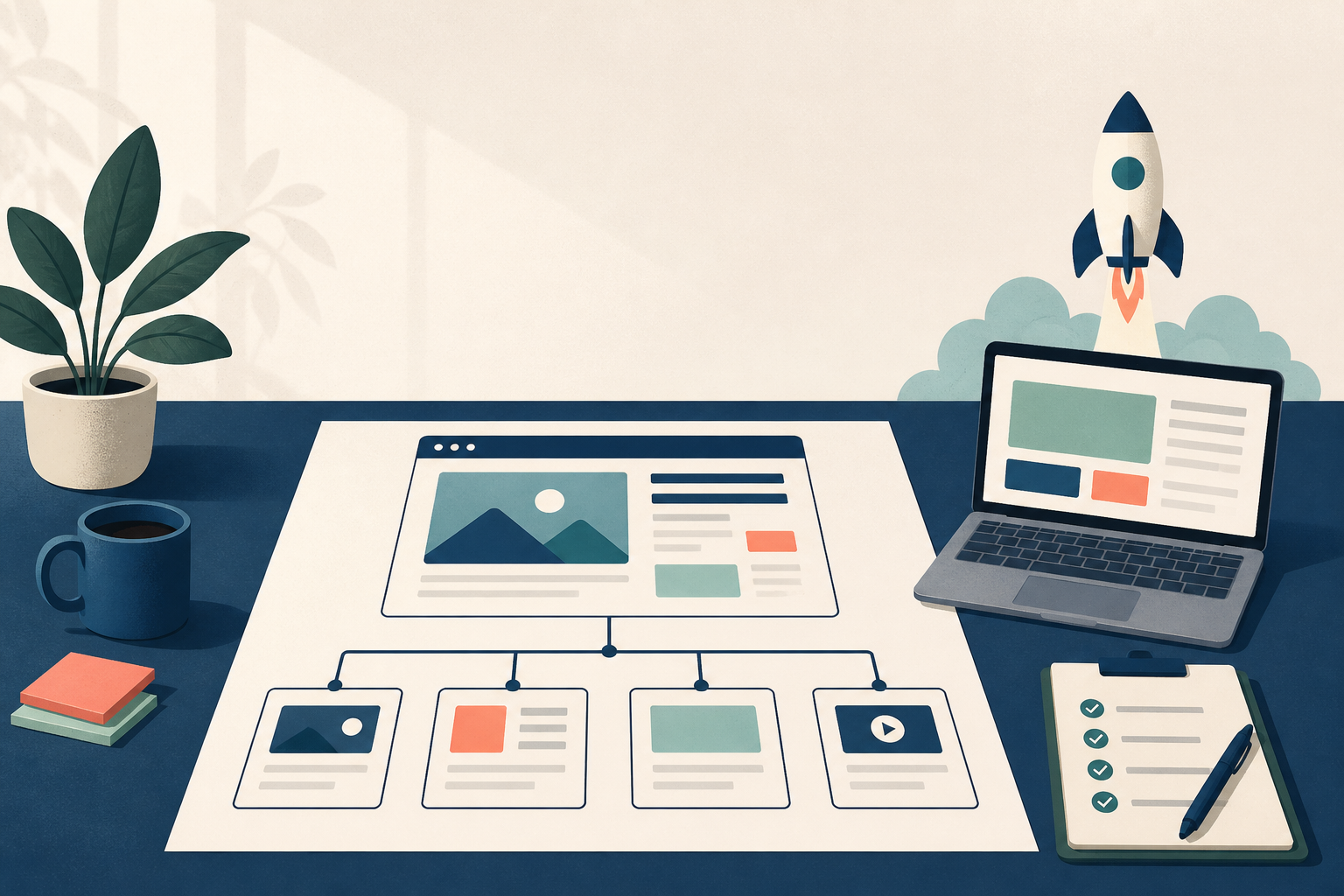
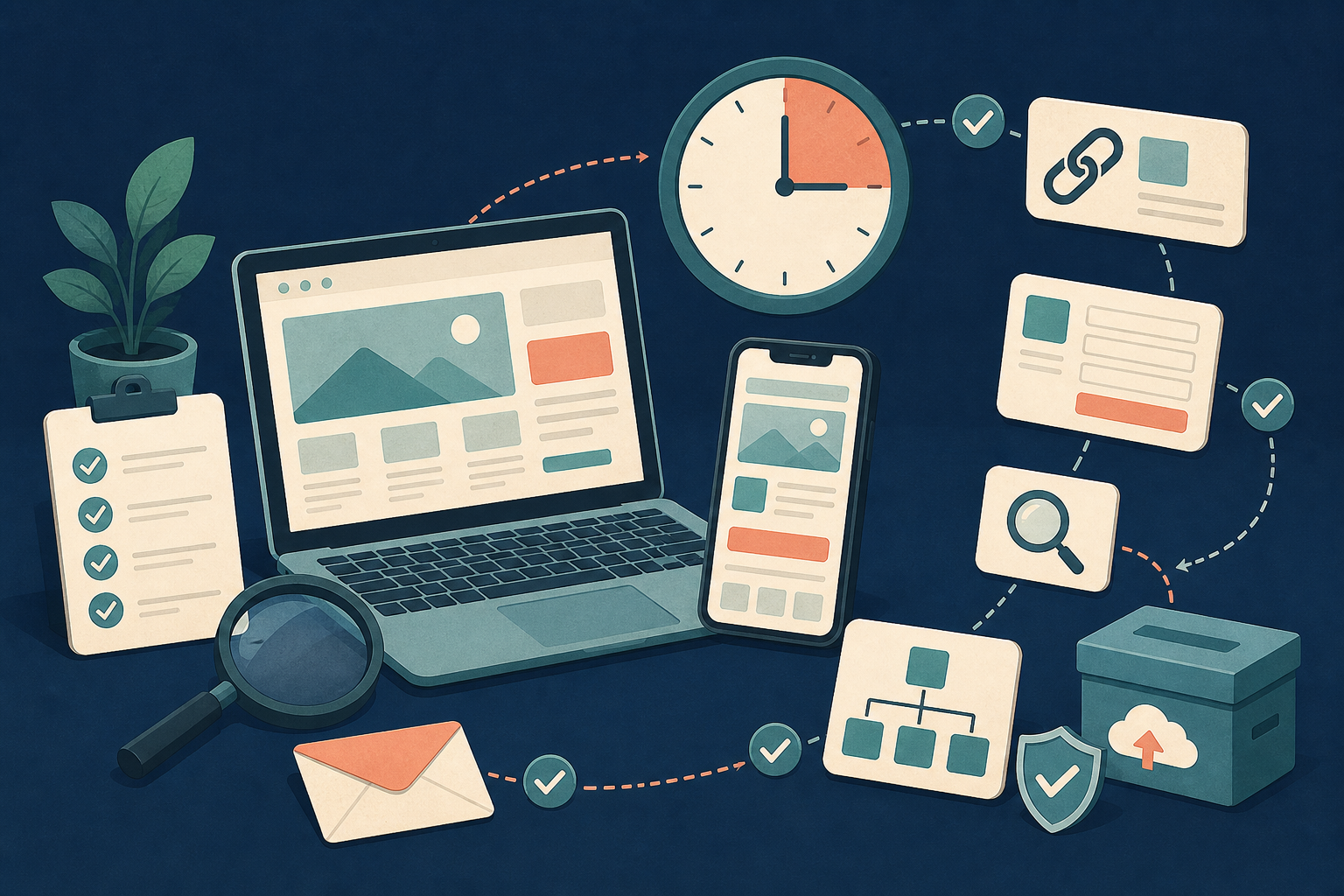
    この記事では、1時間を目安に、サイト全体を一周する順番を整理します。サイトの規模やフォームの数に応じて、時間は調整してください。

    まず「公開完了」の条件を5つに分ける

    チェックを始める前に、公開完了を次の5つに分けます。

    1. 読める:タイトル、見出し、画像、本文が崩れていない
    2. たどれる:ホーム、カテゴリ、記事、固定ページを移動できる
    3. 送れる:問い合わせや必要なフォームが動く
    4. 探せる:公開するページが検索向け設定で隠れていない
    5. 戻せる:変更内容とバックアップを記録している

    この5つを分けると、「記事が表示されたから全部終わり」という勘違いを防げます。

    0~15分:ホームページと主要ページを読む

    最初の15分は、サイトの入口から確認します。ログイン中ではなく、できればログアウト状態の公開URLを開きます。

    • サイト名と説明が、実際のテーマと合っている
    • 初めて来た人が、何のサイトか数秒で分かる
    • 主要カテゴリへのリンクがある
    • 「このサイトについて」「問い合わせ」「プライバシーポリシー」へ移動できる
    • 最新記事や入口記事のタイトルが途中で切れていない
    • ヘッダー、本文、フッターの文字が重なっていない

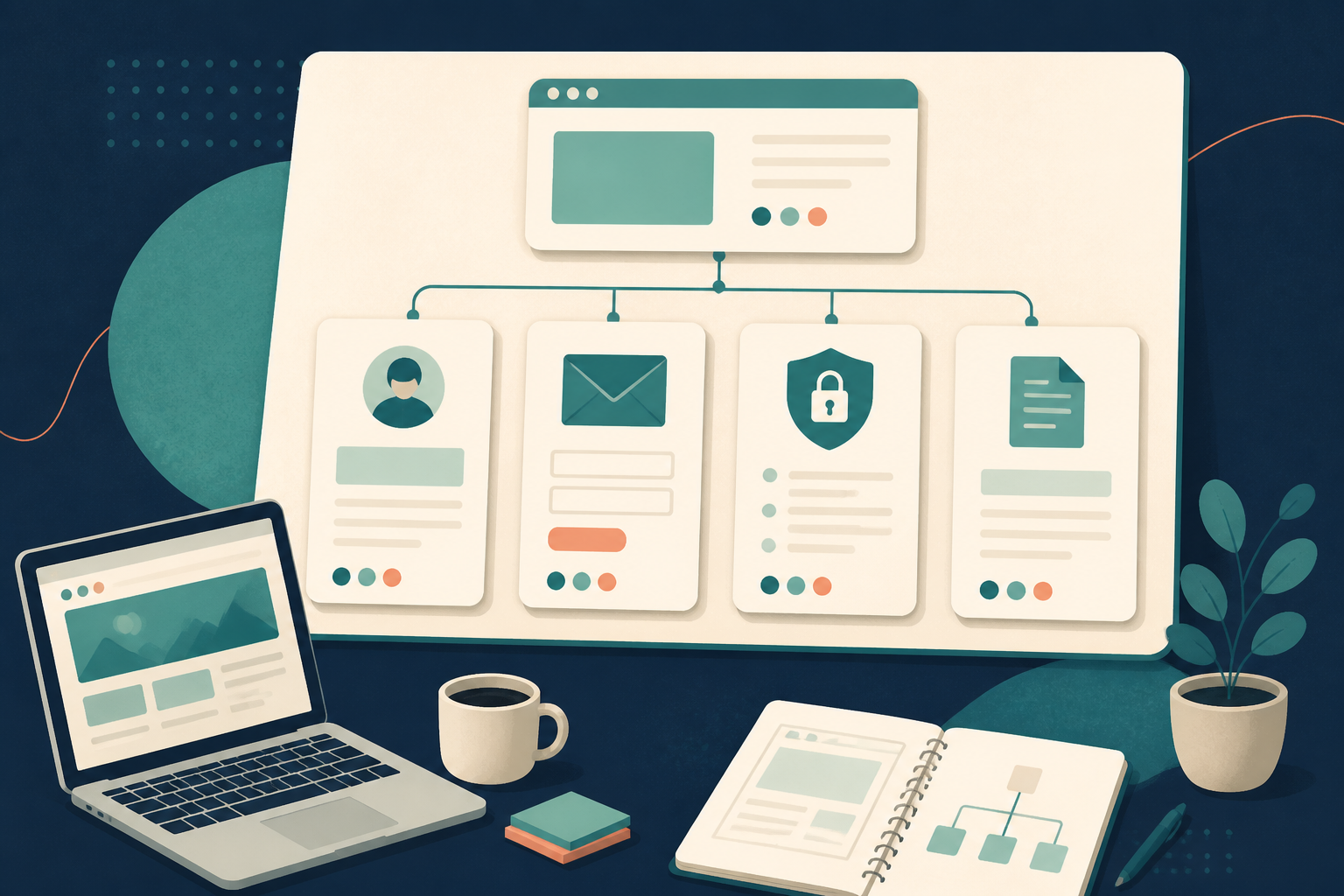
    ホームページの扱うテーマとカテゴリ導線を整える方法は、関連記事のメディア設計図の作り方でも確認できます。

    15~30分:スマートフォン幅と画像を確認する

    次の15分は、画面幅を変えて表示を見ます。スマートフォンで起きる問題は、パソコンだけでは見つかりません。

    • 本文が画面からはみ出していない
    • 表やコードが横スクロールできる、または読みやすく折り返される
    • ボタンやリンクが指で押せる間隔になっている
    • アイキャッチと本文画像がぼやけていない
    • 画像に代替テキストがある
    • 見出しの順番が視覚的にも意味的にも自然になっている

    画像を確認するときは、表示だけでなく、読み込みに失敗した場合も想像します。装飾画像に説明を詰め込むのではなく、記事の理解に必要な情報だけを代替テキストに残します。

    30~42分:リンクとフォームを実際に使う

    リンクは、URLが書かれているだけでは十分ではありません。実際にクリックして、意図したページへ移動することを確認します。

    • ロゴからホームへ戻れる
    • カテゴリ一覧から記事へ移動できる
    • 記事内の関連記事が404になっていない
    • 外部リンクが別のページへ変わっていない
    • 問い合わせフォームをテスト送信できる
    • 送信後の完了画面と受信メールを確認できる
    • メールアドレスや返信先の入力欄が正しい

    フォームは、送信できても受信できないことがあります。テスト送信では、送信者側の表示と受信側のメールの両方を見ます。

    固定ページの役割や問い合わせ導線は、関連記事の固定ページの作り方で整理できます。

    42~52分:検索向けの公開状態を確認する

    次に、検索エンジン向けの状態を確認します。ここで見るのは、順位を上げる裏技ではなく、公開したいページが誤って隠れていないかです。

    • 公開URLがHTTPSで表示される
    • canonicalが、そのページの代表URLを指している
    • noindexなど、意図しない非表示設定がない
    • og:urlが公開URLと一致している
    • og:imageが存在する画像を指している
    • XMLサイトマップがサイトの公開URLを案内している
    • サイトマップには、検索結果に出したい正規URLを入れている

    Googleは、サイトマップに検索結果へ表示したいcanonical URLを含める考え方を案内しています。Google Search Centralのサイトマップガイドを参照し、サイトの規模に合う確認方法を選びます。

    なお、サイトマップを送信したことは、検索結果への掲載や掲載順位を保証しません。公開後は、Search Consoleなどでクロールやインデックスの状態を別に確認します。

    52~60分:記録してから公開する

    最後の8分は、確認結果を残します。

    • 確認したURLと日時
    • 表示を確認した端末や画面幅
    • フォームのテスト送信日時
    • 直した箇所と、まだ確認できていない箇所
    • バックアップの保存場所
    • 公開担当者と、公開後に再確認する日

    不具合が見つからなかった場合も、「問題なし」と記録します。何も残さないと、後で同じ確認を繰り返すことになります。

    公開後にも確認する項目がある

    公開前チェックで確認できるのは、その時点の表示です。公開後にキャッシュ、メール受信、検索エンジンのクロール状況が変わる場合があります。

    公開後は、次のタイミングで再確認します。

    • 公開直後:ホーム、主要記事、フォーム
    • 翌日:画像、リンク、メール受信
    • 1週間後:検索への登録状況と、読者が次に進む導線
    • 1か月後:古い情報、問い合わせ内容、離脱しやすいページ

    記事単体の公開確認は、AIで記事を作っても公開完了ではないにもまとめています。サイト全体の確認と使い分けてください。

    まとめ:公開前チェックは不安を減らすための記録

    公開前の1時間で見るべきなのは、設定項目の数ではありません。読める、たどれる、送れる、探せる、戻せるという5つの条件です。

    ホームページ、スマートフォン表示、リンク、フォーム、検索設定、バックアップを順番に確認し、日時と結果を残す。これだけでも、公開後に「どこまで見たか分からない」状態を減らせます。
  • WordPress初期設定チェックリスト|公開前に見直す8項目

    WordPress初期設定チェックリスト|公開前に見直す8項目

    WordPressはインストールした直後から記事を書けます。しかし、サイト名やURL、表示設定が曖昧なままだと、後から記事、画像、リンクをまとめて直すことになります。

    初期設定は、すべての項目を細かく変更する作業ではありません。公開後に変えると影響が大きい項目を先に確認し、今は触らない項目も決める作業です。

    この記事では、個人や少人数のメディアを想定し、公開前に確認しやすい8項目に絞ります。画面名や項目は、WordPressのバージョンやテーマ、プラグインによって異なる場合があります。

    1.サイト名、キャッチフレーズ、管理者メールを確認する

    「設定」→「一般」では、サイトの基本情報を設定します。WordPress公式の一般設定画面の解説では、サイト名、キャッチフレーズ、WordPressアドレス、サイトアドレス、管理者メール、言語、タイムゾーンなどが対象として説明されています。

    公開前は、次の点を確認します。

    • サイト名がロゴやタイトルタグと矛盾していない
    • キャッチフレーズが空欄でも意図した表示になっている
    • WordPressアドレスとサイトアドレスが、実際に使うHTTPSのURLになっている
    • 管理者メールを受け取れる
    • 言語とタイムゾーンが運用者の環境に合っている

    URL欄は、試しに変更して確かめる項目ではありません。変更が必要な場合は、バックアップ、置換、リダイレクト、ログイン確認まで含めた手順を用意します。

    2.パーマリンクは記事を書く前に決める

    パーマリンクは、投稿や固定ページのURLの構造です。WordPressには、日付を含める形式や投稿名を使う形式などがあります。WordPress公式のパーマリンク設定で、現在の選択肢を確認できます。

    メディア運営では、URLから内容が想像でき、日付が変わっても使いやすい形式を検討します。ただし、サイトごとに最適な形は違います。

    大事なのは、公開後に全体構造を気軽に変えないことです。変更すると、外部からのリンク、SNS投稿、検索結果、内部リンクに影響が出る可能性があります。変更するなら、旧URLから新URLへの転送と、代表的なページの表示確認をセットにします。

    3.表示設定で「検索に出さない」が残っていないか確認する

    制作中に検索エンジンへの表示を抑える設定を使った場合、公開前に解除されているか確認します。

    ここで確認するのは、検索順位を上げる設定ではありません。公開するサイトを、誤って検索から隠したままにしないための確認です。

    あわせて、ホームページと投稿ページの表示方式も確認します。固定ページをホームにするのか、最新の投稿をホームにするのかで、読者が最初に見る内容が変わります。

    4.コメントと通知の扱いを決める

    コメントを受け付けるかどうかは、記事ごとではなく、サイト全体の運用負担と合わせて決めます。WordPressのディスカッション設定では、コメント、ピンバック、トラックバック、コメント投稿者に関する設定を確認できます。

    受け付ける場合は、次を決めておきます。

    • 承認制にするか
    • 迷惑投稿をどう確認するか
    • 返信の担当者と目安
    • コメント欄に個人情報を書かない案内を出すか

    受け付けない場合も、記事側の設定と表示をテストし、入力欄が残っていないか確認します。

    5.ユーザー権限は必要最小限にする

    複数人で運営する場合、全員に管理者権限を渡す必要はありません。投稿、編集、公開、プラグイン設定など、担当する作業に合わせて権限を分けます。

    個人運営でも、次の確認は行います。

    • 管理者アカウントの表示名が公開用の名前になっている
    • ログイン用のユーザー名を記事著者として表示していない
    • 使っていないユーザーや試験用アカウントを残していない
    • 二段階認証やログイン通知を利用できるか確認した

    権限と認証の設定は、テーマやセキュリティプラグインによって異なります。設定を変更したら、ログアウトして公開ページが読めるか、管理画面へ戻れるかを確認します。

    6.画像のサイズと代替テキストを決める

    画像をアップロードする前に、ファイル名、用途、代替テキストのルールを決めます。

    • ファイル名は内容を表す英数字にする
    • 同じ画像を複数の用途で使うなら、用途を記録する
    • 内容を伝える画像には、何が描かれているかを書く
    • 装飾だけの画像は、テーマの仕様に合わせて代替テキストを空にする
    • 元画像を保管し、公開用に圧縮したコピーを使う

    画像の代替テキストは、キーワードを詰める欄ではありません。画像が表示されない場合にも、記事の意味がつながる短い説明にします。

    7.更新・バックアップ・復旧方法を確認する

    WordPress本体、テーマ、プラグインを更新する前に、何をバックアップし、どこから戻すかを確認します。

    最低限、次を記録します。

    • バックアップの保存場所と保持期間
    • 復元手順を試したことがあるか
    • 更新前に確認する画面
    • 問題が出た場合の連絡先や作業担当

    バックアップを取っただけでは、復旧できるとは限りません。テスト環境や復元手順が用意できない場合は、更新の範囲を小さくし、変更内容を記録します。

    8.公開前に実際の画面を一周する

    最後は設定画面ではなく、公開画面を確認します。

    • ホームページから主要カテゴリへ移動できる
    • 記事のURLが想定どおり表示される
    • 画像、見出し、箇条書きが崩れていない
    • スマートフォン幅で横スクロールが出ない
    • 問い合わせフォームが送信できる
    • プライバシーポリシーと運営者情報へ移動できる
    • ログアウト状態でも読める

    公開URLを確認する手順は、関連記事の個人メディアの作り方と、AIで記事を作っても公開完了ではないで詳しく説明しています。

    設定を増やすより「後で変えにくい項目」を先に見る

    プラグインを追加すると設定項目は増えます。しかし、公開前からすべてを最適化しようとすると、何を変えたか分からなくなります。

    最初に確認するのは、サイトURL、パーマリンク、公開範囲、ホームページ、問い合わせ先です。アクセス解析や細かな表示は、必要な目的が決まってから追加しても遅くありません。

    まとめ:初期設定は公開後の修正を減らすために行う

    WordPressの初期設定で大切なのは、項目をたくさん変更することではありません。サイトの名前とURL、記事の住所、公開範囲、コメント、権限、画像、復旧方法を、運用できる状態にそろえることです。

    設定を決めたら、内容を短いチェックリストに残します。次にサイトを作るときも同じ確認を使えるため、公開準備が担当者の記憶だけに依存しなくなります。

  • 固定ページの作り方|プロフィール・問い合わせ・プライバシーポリシーを役割別に整える

    固定ページの作り方|プロフィール・問い合わせ・プライバシーポリシーを役割別に整える

    記事を増やしているのに、初めて来た人が「誰が運営しているのか」「連絡できるのか」「情報をどう扱うのか」を確認できない。そんな状態は、サイトの内容以前に、読むための判断材料が足りません。

    固定ページは、投稿のように日付順で流れていく情報ではありません。サイトの背景、連絡方法、利用上の案内など、記事を読む前後に参照される情報を置く場所です。

    この記事では、個人や少人数で運営するWebメディアを想定し、固定ページの役割を分け、どこからリンクし、公開前に何を確認するかを整理します。

    固定ページと投稿は役割が違う

    投稿は、公開日や更新日を持つ記事です。ニュース、解説、手順、事例のように、追加や更新が続く情報に向いています。

    一方、固定ページは、サイトの前提を説明する情報に向いています。WordPress公式でも、Pagesは時間の流れから独立した情報を置くものとして説明されています。詳しくはWordPress公式の「固定ページを作成する」を参照してください。

    迷ったときは、次の問いで分けます。

    • 新しい出来事や手順を追加するなら、投稿
    • サイトや運営者について説明するなら、固定ページ
    • 読者が何度も確認する案内なら、固定ページ

    1.プロフィールページは「誰が何を確認しているか」を書く

    「運営者情報」や「このサイトについて」のページでは、肩書きだけでなく、サイトの目的と編集方針を短く示します。

    最低限、次の項目をそろえます。

    • サイト名と運営者名、または運営主体
    • どんな読者に向けたサイトか
    • 扱うテーマと、扱わないテーマ
    • 情報の確認や更新をどう行うか
    • 連絡先へのリンク
    • 最終更新日

    匿名で運営する場合でも、公開できる範囲で運営方針を書くと、記事の読み方を伝えられます。反対に、実績を大きく見せるための曖昧な肩書きは、記事の信頼性を補強しません。

    サイトの目的を一文にする方法は、関連記事の個人メディアの作り方で扱っています。

    2.問い合わせページは「送れる」だけでなく「返せる」状態にする

    問い合わせフォームを置く場合は、フォームの設置より先に、受け付ける内容と返信方針を決めます。

    たとえば、次のように分けると管理しやすくなります。

    • 記事の誤りやリンク切れの連絡
    • 取材、寄稿、仕事の依頼
    • サイト運営に関する質問
    • それ以外の営業連絡

    入力欄は増やしすぎず、名前、返信先、用件、本文を基本にします。返信に使わない個人情報まで必須にすると、送信の負担が増えます。

    公開前には、実際にテスト送信し、次の3か所を確認します。

    1. 送信画面にエラーが出ない
    2. 受信側に本文と返信先が届く
    3. 送信者に受付完了が伝わる

    フォームを設置しただけで、返信業務まで自動化されるわけではありません。確認担当と、返信できない期間の案内も決めておきます。

    3.プライバシーポリシーは使っているサービスに合わせて書く

    プライバシーポリシーは、雛形を貼れば終わりではありません。アクセス解析、広告、問い合わせフォーム、コメント、外部埋め込みなど、実際に使っている仕組みに合わせて記述します。

    WordPressには、設定画面からプライバシーポリシー用ページを指定し、たたき台を作る機能があります。ただし、WordPress公式も、生成された文面を自サイトの実態に合わせて更新する責任はサイト管理者にあると説明しています。WordPress公式のプライバシー解説を確認しながら、次を洗い出します。

    • どのサービスがアクセス情報を扱うか
    • 問い合わせで何を受け取り、どのくらい保管するか
    • コメントやCookieを使うか
    • 外部サービスへ移動するリンクがあるか
    • 開示、訂正、削除の問い合わせをどこで受けるか

    法令への適合は、サイトの利用者、地域、サービス構成によって変わります。一般的な文章をそのまま使わず、必要に応じて専門家へ確認します。

    4.広告・アフィリエイト・提供記事は別に開示する

    広告やアフィリエイトを使う場合は、プライバシーポリシーだけでなく、記事やサイト内で広告関係を説明する場所を決めます。

    読者が記事を読み始める前に、次の点が分かるようにします。

    • 広告やアフィリエイトリンクを使っているか
    • 依頼や提供を受けた記事があるか
    • リンク先で購入や登録が行われると、運営者に報酬が入る場合があるか

    「広告なし」と言い切れる状態か、記事ごとに開示が必要かは、契約や掲載内容によって変わります。運用に合わせて、固定ページと記事冒頭のどちらに書くかを決めます。

    5.固定ページは3クリック以内で見つかる場所に置く

    固定ページを作っても、フッターの奥に隠れていると、必要な人に届きません。まず、次の導線を用意します。

    • ホームページから「このサイトについて」へ
    • ホームページまたはヘッダーから問い合わせへ
    • フッターからプライバシーポリシーへ
    • プロフィールから問い合わせへ
    • 必要な記事から、関連する案内ページへ

    ページ名は、読者が見て内容を想像できる言葉にします。「About」だけでなく「このサイトについて」と併記すると、初見でも役割が分かります。

    サイト全体の目的、読者、導線を一枚に整理する方法は、関連記事のメディア設計図の作り方で説明しています。

    6.公開前は「読める」「送れる」「戻れる」を確認する

    固定ページを公開する前に、次のチェックを行います。

    • 見出しだけでページの目的が分かる
    • スマートフォン幅で横にはみ出さない
    • メールアドレスやフォームが正しい
    • 内部リンクが404になっていない
    • プライバシーポリシーの更新日がある
    • ホーム、記事、問い合わせへ戻れる
    • ログアウト状態でも表示できる

    公開ボタンを押した時点ではなく、実際の公開URLで確認するのがポイントです。ページの公開確認を記事制作全体に組み込む方法は、AIで記事を作っても公開完了ではないで確認できます。

    よくある失敗は「作ったが更新されない」こと

    固定ページは、最初に作ったまま放置されやすい情報です。次のような状態になっていないか、記事を増やすたびに見直します。

    • 運営者の説明が現在の活動と合っていない
    • 問い合わせ先が使えなくなっている
    • 使っていない解析サービスの記述が残っている
    • 広告や提供記事の開示が実態とずれている
    • ホームページからリンクが外れている

    更新日を付け、半年に一度、またはサービスを追加・停止したタイミングで確認すると、古い案内を減らせます。

    まとめ:固定ページはサイトの前提を共有する場所

    固定ページの役割は、記事数を増やすことではありません。誰が運営し、どう連絡でき、情報をどう扱うかを、読者が必要なときに確認できる状態にすることです。

    プロフィール、問い合わせ、プライバシーポリシー、広告開示を別の役割として設計し、ホームページとフッターからたどれるようにする。公開後も、実際の運用に合わせて更新する。この順番なら、固定ページが「作っただけの案内」で終わりません。

  • 記事カテゴリの決め方|増やしすぎ・重複を防ぐサイト設計7ルール

    記事カテゴリの決め方|増やしすぎ・重複を防ぐサイト設計7ルール

    記事が増えるたびに新しいカテゴリを作ると、1記事しかない一覧が並びます。反対に、すべてを「ノウハウ」へ入れると、読者は次に読む記事を探せません。

    カテゴリは、運営者の整理箱であると同時に、読者の案内板です。WordPressでも、カテゴリは関連する投稿をまとめ、閲覧者が同じテーマの記事を見つけやすくする仕組みとして説明されています。

    ここでは、立ち上げ時にも、記事が増えた後の見直しにも使える7つのルールを整理します。

    ルール1.読者の作業か悩みで分ける

    カテゴリ名は、社内の担当部署ではなく、読者が探す言葉に寄せます。

    たとえば「制作部」「運用部」では、何が読めるか分かりません。「YouTube・動画」「記事・SEO」「メディア構築」なら、扱う作業を想像できます。

    カテゴリ名だけを並べ、初めて来た人が各一覧の中身を説明できるか試します。

    ルール2.立ち上げ時は4~7個を目安にする

    4~7個は検索エンジンの決まりではなく、少人数運営で境界を管理しやすくするための実務上の目安です。

    カテゴリが多いと、どこへ入れるか毎回迷います。少なすぎると、一つの一覧に関係の薄い記事が集まります。まず大分類を作り、記事が十分に増えてから子カテゴリを検討します。

    ルール3.一つの記事に主カテゴリを一つ決める

    WordPressでは一つの投稿を複数カテゴリに入れられます。しかし、毎回複数を選ぶと、各カテゴリ一覧が似た顔ぶれになり、分類の意味が弱くなります。

    原則として「この記事の主な読後行動は何か」で主カテゴリを一つ決めます。どうしても二つにまたがる場合は、本文中の内部リンクやタグで補います。

    ルール4.カテゴリ同士の境界を一文で書く

    似たカテゴリは、含めるものと含めないものを決めます。

    例:

    • メディア構築:サイトを始める前後の設計、固定ページ、公開準備
    • AI編集部・運用:稼働中のメディアで企画から公開確認まで回す工程
    • 記事・SEO:個別記事の作成、更新、検索導線

    同じ記事が二つの説明に同じ強さで当てはまるなら、カテゴリ名か境界を直します。

    ルール5.記事が3本未満のカテゴリは作成を急がない

    これもシステム上の制限ではなく、一覧ページを空に近い状態にしないための運用ルールです。

    新カテゴリの候補が出たら、まず3~5本の記事案を書き出します。1本しか思いつかない場合は、既存カテゴリへ入れるか、単発記事として扱います。

    一方、既存カテゴリに20本、30本と集まり、読者の目的が複数に分かれるなら、分割を検討します。

    ルール6.カテゴリとタグの役割を分ける

    カテゴリはサイトの大きな棚、タグは複数の棚を横断する目印です。

    たとえばカテゴリが「YouTube・動画」「記事・SEO」で、タグが「ChatGPT」「WordPress」「公開前チェック」なら、テーマをまたいで関連情報を探せます。

    ただし、タグを記事ごとに思いつきで増やすと、1記事だけのタグ一覧が大量にできます。再利用する見込みがないタグは作らず、表記揺れも避けます。

    WordPress公式では、カテゴリに名前、slug、親子関係、説明を設定でき、カテゴリを開くと所属記事のアーカイブが表示されると説明しています。仕様はPosts Categories screenで確認できます。

    ルール7.変更前にURLと内部リンクを点検する

    カテゴリ名の表示だけを変えるのか、slugも変えるのかで影響は違います。

    slugを変えるとカテゴリURLが変わります。変更前に、次を確認します。

    • ヘッダーやトップページからのリンク
    • 記事本文中のカテゴリリンク
    • 検索エンジンに認識されている旧URL
    • リダイレクトの有無
    • canonicalとXMLサイトマップ

    見た目だけ直ったと判断せず、旧URLと新URLを実際に開きます。

    迷ったときの判定表

    新しい記事案が出たら、次の順番で判定します。

    1. 既存カテゴリの説明に当てはまるか
    2. 読後の主な行動は何か
    3. 同じテーマの記事を今後3本以上作れるか
    4. 新カテゴリを作ると既存カテゴリとの境界が曖昧にならないか
    5. 一覧ページを読者の入口として育てられるか

    3と5が「いいえ」なら、新カテゴリを作らず既存カテゴリで始めるほうが安全です。

    メディア実務に「メディア構築」を加える場合

    現在のメディア実務には、運用開始後のAI活用、動画、記事更新、SNS再編集、検証の記事があります。一方、立ち上げ前後の設計をまとめる棚がありません。

    そこで「メディア構築」を追加し、まず次の3本を置くと、カテゴリの役割を示せます。

    • 個人メディアの作り方
    • メディア設計図の作り方
    • 記事カテゴリの決め方

    その後は、必要な固定ページ、WordPress公開前チェック、初期10記事の決め方、問い合わせ導線などを追加できます。

    既存記事との重複は、公開前に「AIで作った記事、更新する?増やさない?」の判断基準で確認できます。

    まとめ:カテゴリは記事数より「次を探せるか」で判断する

    カテゴリ設計の目的は、分類を細かくすることではありません。読者が今いる記事から、次に必要な記事を見つけられることです。

    読者の作業で分ける、境界を一文にする、主カテゴリを一つ決める、少数記事の棚を乱立させない。この4点を守るだけでも、記事が増えた後の整理はかなり楽になります。

  • メディア設計図の作り方|誰に何を届け、どこへつなぐかを1枚に整理

    メディア設計図の作り方|誰に何を届け、どこへつなぐかを1枚に整理

    記事案はたくさん出るのに、サイト全体として何を目指しているのか説明できない。そんな状態では、記事を増やすほど更新の優先順位が分からなくなります。

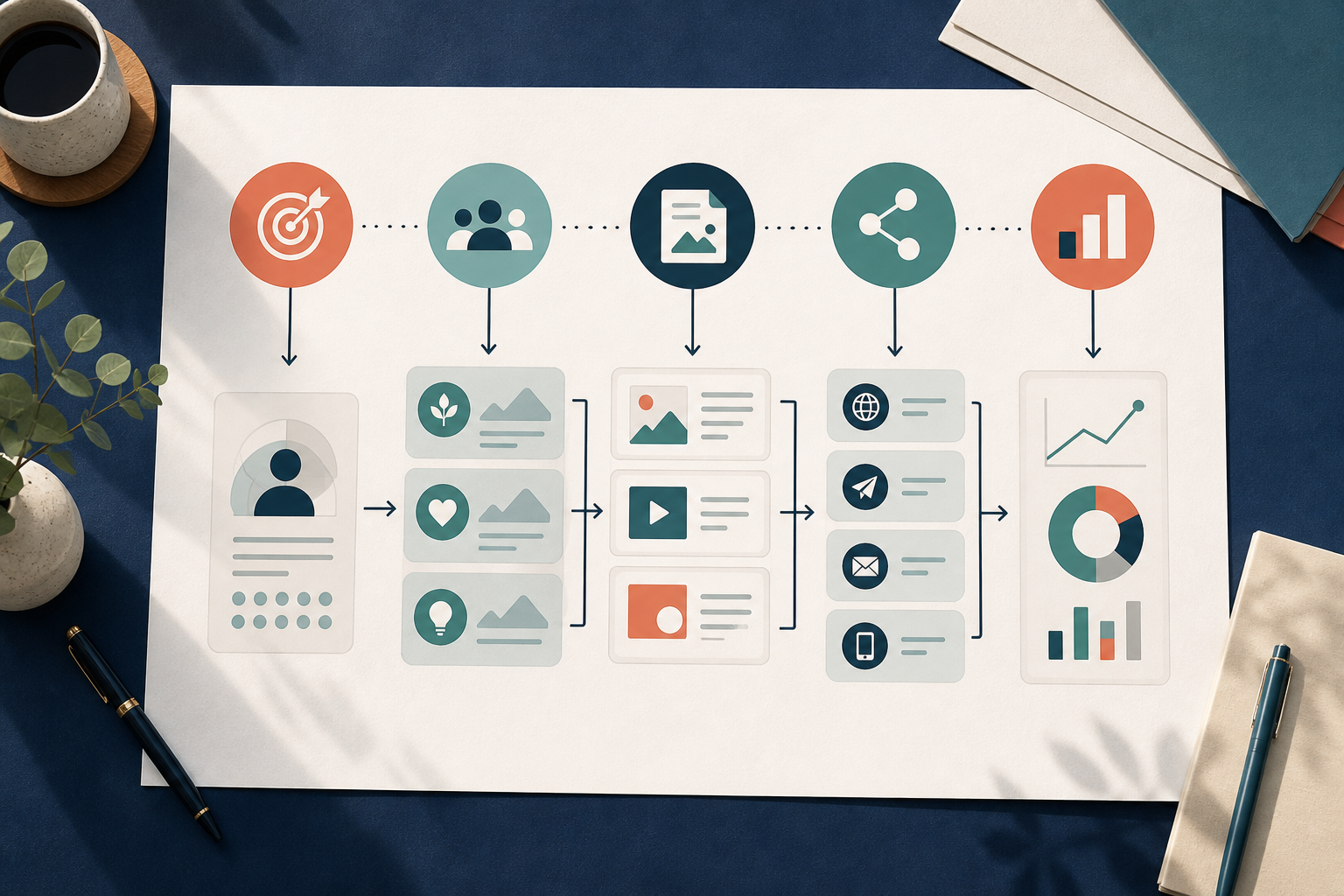
    必要なのは長い事業計画書ではありません。誰に何を届け、読んだ後にどこへ進んでもらうかを1枚にした「メディア設計図」です。

    設計図は、一度決めたら変えてはいけない憲法ではありません。記事を10本、20本と公開した後に、実際の検索語や反応を見て直すための基準です。

    メディア設計図に入れる9項目

    1.目的

    売上、問い合わせ、認知、既存顧客の支援、活動記録など、メディアの目的を一つに絞ります。

    複数ある場合は、最優先と副目的に分けます。「多くの人に役立つ情報を届ける」だけでは、記事の採否を判断できません。「個人運営者が公開作業を再現できる手順を増やす」のように、行動が見える言葉にします。

    2.読者の現在地

    年齢や職業より、読者が今どこで止まっているかを書きます。

    • まだサイトを持っていない
    • WordPressを入れたが記事構成が決まらない
    • 記事はあるが、動画やSNSと連動していない
    • AIを使っているが、確認方法が決まっていない

    同じテーマでも、現在地によって必要な説明は変わります。

    3.読後の変化

    記事を読んだ人に、何を理解してほしいかだけでなく、何を実行できる状態にするかを決めます。

    「SEOを理解する」より、「既存記事のタイトル、導入、内部リンクを点検できる」のほうが、記事のゴールを判定しやすくなります。

    4.テーマの柱

    テーマの柱は、サイトのカテゴリ候補です。読者の作業や悩みでまとめます。

    メディア実務なら、次のように整理できます。

    • メディア構築:立ち上げ、設計、固定ページ、公開準備
    • AI編集部・運用:企画から公開確認までの工程
    • YouTube・動画:SRT、タイトル、概要欄、ショート
    • 記事・SEO:記事化、更新、検索導線
    • SNS・再編集:媒体ごとの組み替え
    • 編集・検証:一次資料、数字、リンクの確認
    • ツール・収益化:ツール選定、広告、収益導線

    柱同士の境界が説明できない場合は、名前を変えるか、統合を検討します。

    5.記事の型

    記事を毎回ゼロから考えないために、使う型を決めます。

    • 全体像:初心者が最初に読む記事
    • 手順:一つの作業を最後まで進める記事
    • 比較:選択肢と判断基準を整理する記事
    • 点検表:公開前後の抜けを防ぐ記事
    • 事例:実際の変更と結果を振り返る記事

    同じテーマでも型が違えば、検索意図と読後の行動を分けられます。

    6.入口と出口

    入口は検索、YouTube、X、note、他サイトからのリンクなどです。出口は、関連記事、問い合わせ、資料、動画、サービスなどです。

    一つの記事に出口を詰め込みすぎると、読者は次に何をすればよいか迷います。記事ごとに主な出口を一つ決め、補助の出口を一つまでにします。

    複数媒体への展開は「YouTube・ブログ・note・Xは同じ内容でいい?」の手順と組み合わせられます。

    7.更新頻度と担当

    理想の本数ではなく、確認まで終えられる本数を決めます。

    週3本を書けても、出典確認、画像、内部リンク、公開後点検が止まるなら、実際の更新能力は週3本ではありません。企画、執筆、確認、公開、更新を誰が担うかを分けます。ひとり運営でも、工程ごとに担当者の帽子をかぶり替えると抜けを見つけやすくなります。

    8.公開しない基準

    何を書くかと同じくらい、何を出さないかが重要です。

    • 根拠を確認できない数字
    • 出典がたどれない引用
    • 読者の行動に結びつかない一般論
    • 既存記事とほぼ同じ内容
    • 更新担当を決められない時限情報

    AIを使う場合の役割分担は「AIに任せていい仕事・いけない仕事」で具体化できます。

    9.見る数字

    目的に合う数字だけを選びます。

    認知が目的なら表示回数や新規訪問、課題解決が目的なら検索語や記事内リンク、問い合わせが目的なら到達ページと送信数を見ます。すべての数字を毎日追う必要はありません。

    検索順位だけで判断すると、読まれた後の行動や、YouTube・SNSからの流入を見落とします。

    1枚で使える記入テンプレート

    以下を埋めれば、初版の設計図になります。

    メディア名:
    目的(最優先):
    副目的:
    主な読者:
    読者が今止まっている作業:
    読後にできるようにすること:
    テーマの柱:
    主な記事の型:
    主な入口:
    主な出口:
    更新頻度:
    企画・執筆・確認・公開の担当:
    公開しない基準:
    月1回見る数字:
    次回見直し日:

    設計図は記事公開後に直す

    最初の設計図は仮説です。記事が10本程度たまったら、次を確認します。

    • 読者が実際に使った検索語
    • 最後まで読まれた記事と離脱が多い記事
    • 次の記事へ進まれた内部リンク
    • 書くのに時間がかかったテーマ
    • 情報更新が追いつかない記事

    その結果、テーマの柱や更新頻度を変えて構いません。ただし、URLやカテゴリを変更するときは、既存リンク、リダイレクト、canonical、サイトマップへの影響を確認します。

    Googleは、利用者と検索エンジンがページ同士の関係を理解しやすい論理的な構造を勧めています。一方で、特定の構造にしただけで検索結果が保証されるわけではありません。GoogleのSEOスターターガイドも、その前提で基本的な改善を説明しています。

    まとめ:設計図は「次に何をしないか」まで決める

    メディア設計図の役割は、きれいな企画書を作ることではありません。次に書く記事、後回しにする案、公開できない原稿を判断することです。

    目的、読者、読後の変化、テーマ、入口、出口、更新能力を1枚に置く。記事案が出たときに設計図へ照らせば、手当たり次第に増やす状態から抜けられます。

  • 個人メディアの作り方|WordPress立ち上げ前から公開後までの12ステップ

    個人メディアの作り方|WordPress立ち上げ前から公開後までの12ステップ

    ドメインを取り、WordPressを入れれば、サイトの形はできます。しかし、そこで止まると「何を書けばいいか」「どこまで準備したら公開してよいか」が決まらず、更新が途切れます。

    個人メディアの立ち上げで先に決めたいのは、デザインではありません。誰の、どんな迷いを、どの情報で解決するかです。その軸が決まると、必要な記事、カテゴリ、固定ページ、公開後に見る数字がつながります。

    この記事では、ひとりまたは少人数で無理なく続けるための手順を12段階に分けます。

    1.メディアの目的を一文で決める

    最初に「このサイトは誰に何を提供するか」を一文にします。

    たとえばメディア実務なら、次のように表せます。

    YouTube、ブログ、SNSをひとりで運営する人に、AIを使いながら人が確認する実務手順を届ける。

    この一文は、立派な理念を作るためのものではありません。記事案を採用するか、断るかを判断する基準です。一文に入りきらないテーマは、立ち上げ時には広すぎる可能性があります。

    2.読者を属性ではなく「困りごと」で定める

    「30代男性」「個人事業主」だけでは、必要な記事は見えてきません。

    読者設定では、次の3点を書き出します。

    • 今どんな作業で止まっているか
    • 何を自分で判断できずにいるか
    • 読後に何ができれば解決といえるか

    たとえば「WordPress初心者」より、「サイトを作ったが、最初の10記事とカテゴリを決められない人」のほうが、記事の内容を具体化できます。

    3.扱う範囲と扱わない範囲を決める

    立ち上げ直後にテーマを広げすぎると、記事同士の関係が弱くなります。反対に狭すぎると、数本で書くことがなくなります。

    扱う範囲を3~6個の柱に分け、それぞれについて「含める話」と「今は扱わない話」を決めます。

    メディア実務の例なら、AI編集部、動画、記事・SEO、SNS再編集、検証、ツールという柱があります。そこに新しく「メディア構築」を加える場合も、サーバー比較だけのサイトにはせず、設計・公開・運用へつなぐ範囲に限定します。

    4.記事より先にカテゴリの役割を決める

    カテゴリは、運営者の保管箱ではなく、読者が次の記事を探す案内板です。

    カテゴリ名を見たときに、何が読めるか想像できるかを確かめます。「その他」「ノウハウ」のように範囲が広い名前は、記事が増えるほど中身が分かりにくくなります。

    カテゴリ設計の詳しい考え方は、関連記事「記事カテゴリの決め方」で解説します。

    5.最初の10記事を役割別に並べる

    最初から100記事の計画は要りません。まず10記事を、次の役割に分けます。

    • 全体像を説明する入口記事:1~2本
    • 一つの作業を終えられる手順記事:4~5本
    • 比較や判断を助ける記事:2~3本
    • よくある失敗を防ぐ記事:1~2本

    入口記事だけでは具体性が足りず、細かな手順記事だけではサイト全体を理解しにくくなります。役割を混ぜることで、初めて来た人と、すぐ作業したい人の両方に道筋を作れます。

    6.ドメインとCMSは運用条件から選ぶ

    ドメイン名は、読み間違いにくく、口頭でも伝えやすく、将来のテーマ変更に耐えられるかを見ます。

    CMSは、記事数、更新担当者、広告や問い合わせの有無、バックアップ方法、保守に使える時間から決めます。WordPressは投稿と固定ページを分けて管理でき、固定ページはAbout、Contact、Privacy Policyなど時系列に左右されにくい情報に向いています。詳しくはWordPress公式のPages解説で確認できます。

    7.公開前に必要な固定ページをそろえる

    最低限、次のページを確認します。

    • このサイトについて
    • 運営者情報
    • お問い合わせ
    • プライバシーポリシー
    • 広告やアフィリエイトを使う場合の開示

    WordPressの標準文をそのまま公開するのではなく、実際に使っているアクセス解析、広告、問い合わせフォーム、外部サービスに合わせて書き換えます。

    8.編集ルールを短く決める

    記事が増えてから表記や確認方法をそろえるのは大変です。立ち上げ時に、少なくとも次を決めます。

    • 一次資料を優先するテーマ
    • 数字や制度情報に時点を書く方法
    • AIが作った文章を誰が確認するか
    • 引用と出典リンクの置き方
    • 公開前チェックの担当と記録

    詳しい工程は「AIで記事・動画を作る7工程チェックリスト」につなげられます。

    9.トップページと内部リンクで入口を作る

    トップページには、サイトの目的、扱うテーマ、初めて読む記事、運営者情報への導線を置きます。

    記事本文では、ただ「関連記事」を並べるのではなく、読者の次の作業に合わせてリンクします。Googleも、利用者が内容を見つけやすい論理的なサイト構造と、内容が分かるURLを勧めています。ただし、構造を整えれば検索順位が約束されるわけではありません。基本的な考え方はGoogleのSEOスターターガイドで確認できます。

    10.公開前に検索設定を確認する

    制作中に検索エンジンへの表示を抑えていた場合、公開時に設定が残っていないか確認します。

    あわせて、次を点検します。

    • HTTPSで表示できる
    • canonicalが公開URLを指している
    • XMLサイトマップが取得できる
    • 重要なページへトップページからたどれる
    • 下書きやテストページが公開されていない

    11.「公開ボタン」ではなく公開URLを確認する

    編集画面で公開済みになっていても、作業は終わりではありません。実際の公開URLを開き、PCとスマートフォン幅で表示を確認します。

    タイトル、見出し、画像、リンク、更新日、問い合わせ導線に加え、ログアウト状態でも読めるかを見ます。公開後確認の詳しい項目は「AIで記事を作っても公開完了ではない」で確認できます。

    12.30日後に記事数ではなく詰まりを見る

    立ち上げ後は、毎日数字を見て一喜一憂するより、30日程度で運用の詰まりを確認します。

    • 下書きで止まる記事が多い
    • 一つの記事に時間がかかりすぎる
    • 読まれるテーマと書きたいテーマがずれている
    • 記事から次のページへ進まれていない
    • 古い情報を更新する担当が決まっていない

    この結果をもとに、記事計画、カテゴリ、公開手順を少しずつ直します。

    まとめ:サイトを作ることと、メディアを続けることは別

    個人メディアの立ち上げで大切なのは、公開初日の完成度ではありません。誰に何を届けるか、どの順番で確認するか、公開後に何を直すかが決まっていることです。

    ドメインやデザインを決める前に、目的、読者、記事の役割、編集ルールを一枚に整理する。そこからWordPressの設定と記事制作へ進むと、サイトが「作ったまま」で止まりにくくなります。