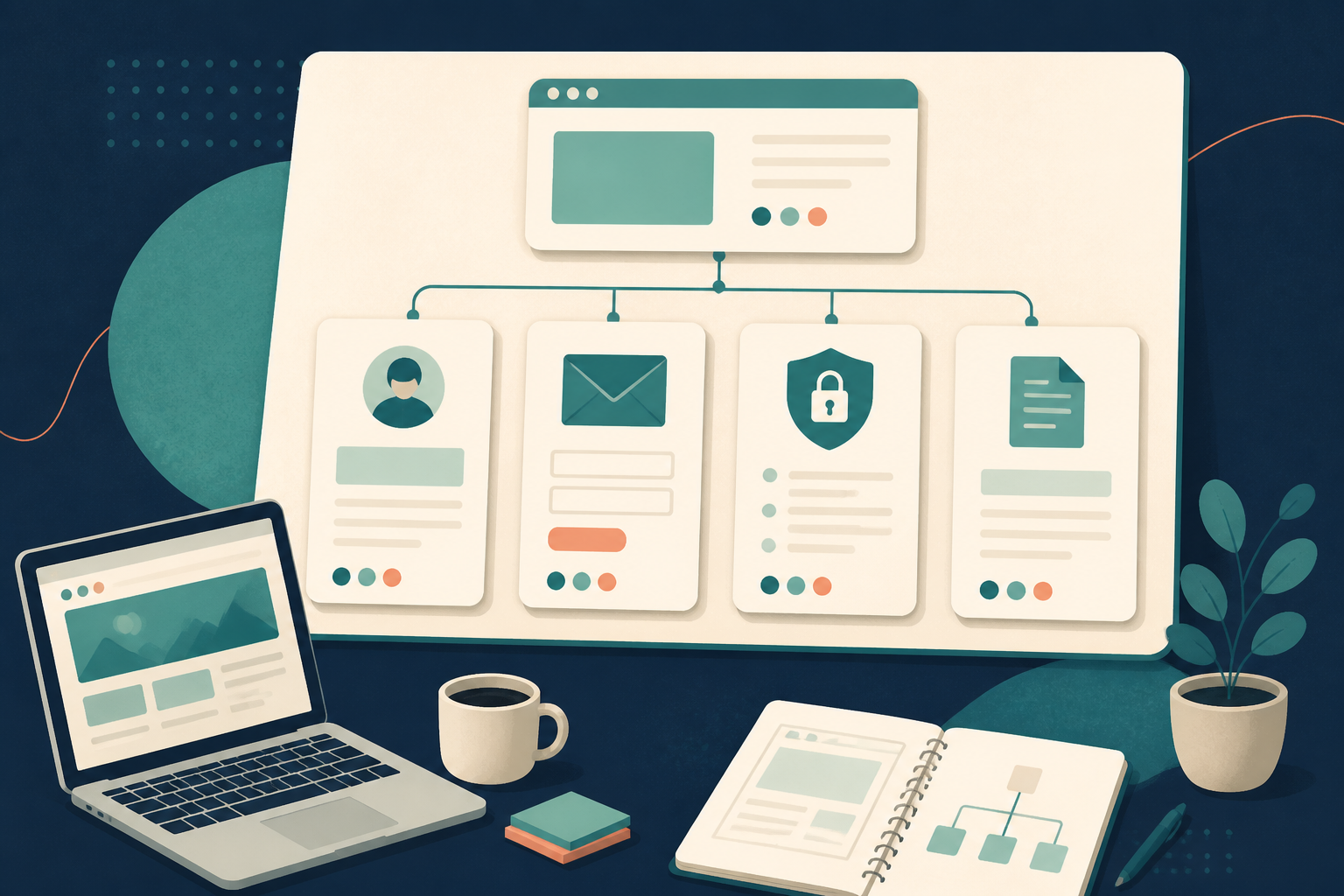
記事を増やしているのに、初めて来た人が「誰が運営しているのか」「連絡できるのか」「情報をどう扱うのか」を確認できない。そんな状態は、サイトの内容以前に、読むための判断材料が足りません。
固定ページは、投稿のように日付順で流れていく情報ではありません。サイトの背景、連絡方法、利用上の案内など、記事を読む前後に参照される情報を置く場所です。
この記事では、個人や少人数で運営するWebメディアを想定し、固定ページの役割を分け、どこからリンクし、公開前に何を確認するかを整理します。
固定ページと投稿は役割が違う
投稿は、公開日や更新日を持つ記事です。ニュース、解説、手順、事例のように、追加や更新が続く情報に向いています。
一方、固定ページは、サイトの前提を説明する情報に向いています。WordPress公式でも、Pagesは時間の流れから独立した情報を置くものとして説明されています。詳しくはWordPress公式の「固定ページを作成する」を参照してください。
迷ったときは、次の問いで分けます。
- 新しい出来事や手順を追加するなら、投稿
- サイトや運営者について説明するなら、固定ページ
- 読者が何度も確認する案内なら、固定ページ
1.プロフィールページは「誰が何を確認しているか」を書く
「運営者情報」や「このサイトについて」のページでは、肩書きだけでなく、サイトの目的と編集方針を短く示します。
最低限、次の項目をそろえます。
- サイト名と運営者名、または運営主体
- どんな読者に向けたサイトか
- 扱うテーマと、扱わないテーマ
- 情報の確認や更新をどう行うか
- 連絡先へのリンク
- 最終更新日
匿名で運営する場合でも、公開できる範囲で運営方針を書くと、記事の読み方を伝えられます。反対に、実績を大きく見せるための曖昧な肩書きは、記事の信頼性を補強しません。
サイトの目的を一文にする方法は、関連記事の個人メディアの作り方で扱っています。
2.問い合わせページは「送れる」だけでなく「返せる」状態にする
問い合わせフォームを置く場合は、フォームの設置より先に、受け付ける内容と返信方針を決めます。
たとえば、次のように分けると管理しやすくなります。
- 記事の誤りやリンク切れの連絡
- 取材、寄稿、仕事の依頼
- サイト運営に関する質問
- それ以外の営業連絡
入力欄は増やしすぎず、名前、返信先、用件、本文を基本にします。返信に使わない個人情報まで必須にすると、送信の負担が増えます。
公開前には、実際にテスト送信し、次の3か所を確認します。
- 送信画面にエラーが出ない
- 受信側に本文と返信先が届く
- 送信者に受付完了が伝わる
フォームを設置しただけで、返信業務まで自動化されるわけではありません。確認担当と、返信できない期間の案内も決めておきます。
3.プライバシーポリシーは使っているサービスに合わせて書く
プライバシーポリシーは、雛形を貼れば終わりではありません。アクセス解析、広告、問い合わせフォーム、コメント、外部埋め込みなど、実際に使っている仕組みに合わせて記述します。
WordPressには、設定画面からプライバシーポリシー用ページを指定し、たたき台を作る機能があります。ただし、WordPress公式も、生成された文面を自サイトの実態に合わせて更新する責任はサイト管理者にあると説明しています。WordPress公式のプライバシー解説を確認しながら、次を洗い出します。
- どのサービスがアクセス情報を扱うか
- 問い合わせで何を受け取り、どのくらい保管するか
- コメントやCookieを使うか
- 外部サービスへ移動するリンクがあるか
- 開示、訂正、削除の問い合わせをどこで受けるか
法令への適合は、サイトの利用者、地域、サービス構成によって変わります。一般的な文章をそのまま使わず、必要に応じて専門家へ確認します。
4.広告・アフィリエイト・提供記事は別に開示する
広告やアフィリエイトを使う場合は、プライバシーポリシーだけでなく、記事やサイト内で広告関係を説明する場所を決めます。
読者が記事を読み始める前に、次の点が分かるようにします。
- 広告やアフィリエイトリンクを使っているか
- 依頼や提供を受けた記事があるか
- リンク先で購入や登録が行われると、運営者に報酬が入る場合があるか
「広告なし」と言い切れる状態か、記事ごとに開示が必要かは、契約や掲載内容によって変わります。運用に合わせて、固定ページと記事冒頭のどちらに書くかを決めます。
5.固定ページは3クリック以内で見つかる場所に置く
固定ページを作っても、フッターの奥に隠れていると、必要な人に届きません。まず、次の導線を用意します。
- ホームページから「このサイトについて」へ
- ホームページまたはヘッダーから問い合わせへ
- フッターからプライバシーポリシーへ
- プロフィールから問い合わせへ
- 必要な記事から、関連する案内ページへ
ページ名は、読者が見て内容を想像できる言葉にします。「About」だけでなく「このサイトについて」と併記すると、初見でも役割が分かります。
サイト全体の目的、読者、導線を一枚に整理する方法は、関連記事のメディア設計図の作り方で説明しています。
6.公開前は「読める」「送れる」「戻れる」を確認する
固定ページを公開する前に、次のチェックを行います。
- 見出しだけでページの目的が分かる
- スマートフォン幅で横にはみ出さない
- メールアドレスやフォームが正しい
- 内部リンクが404になっていない
- プライバシーポリシーの更新日がある
- ホーム、記事、問い合わせへ戻れる
- ログアウト状態でも表示できる
公開ボタンを押した時点ではなく、実際の公開URLで確認するのがポイントです。ページの公開確認を記事制作全体に組み込む方法は、AIで記事を作っても公開完了ではないで確認できます。
よくある失敗は「作ったが更新されない」こと
固定ページは、最初に作ったまま放置されやすい情報です。次のような状態になっていないか、記事を増やすたびに見直します。
- 運営者の説明が現在の活動と合っていない
- 問い合わせ先が使えなくなっている
- 使っていない解析サービスの記述が残っている
- 広告や提供記事の開示が実態とずれている
- ホームページからリンクが外れている
更新日を付け、半年に一度、またはサービスを追加・停止したタイミングで確認すると、古い案内を減らせます。
まとめ:固定ページはサイトの前提を共有する場所
固定ページの役割は、記事数を増やすことではありません。誰が運営し、どう連絡でき、情報をどう扱うかを、読者が必要なときに確認できる状態にすることです。
プロフィール、問い合わせ、プライバシーポリシー、広告開示を別の役割として設計し、ホームページとフッターからたどれるようにする。公開後も、実際の運用に合わせて更新する。この順番なら、固定ページが「作っただけの案内」で終わりません。
コメントを残す