WordPressはインストールした直後から記事を書けます。しかし、サイト名やURL、表示設定が曖昧なままだと、後から記事、画像、リンクをまとめて直すことになります。
初期設定は、すべての項目を細かく変更する作業ではありません。公開後に変えると影響が大きい項目を先に確認し、今は触らない項目も決める作業です。
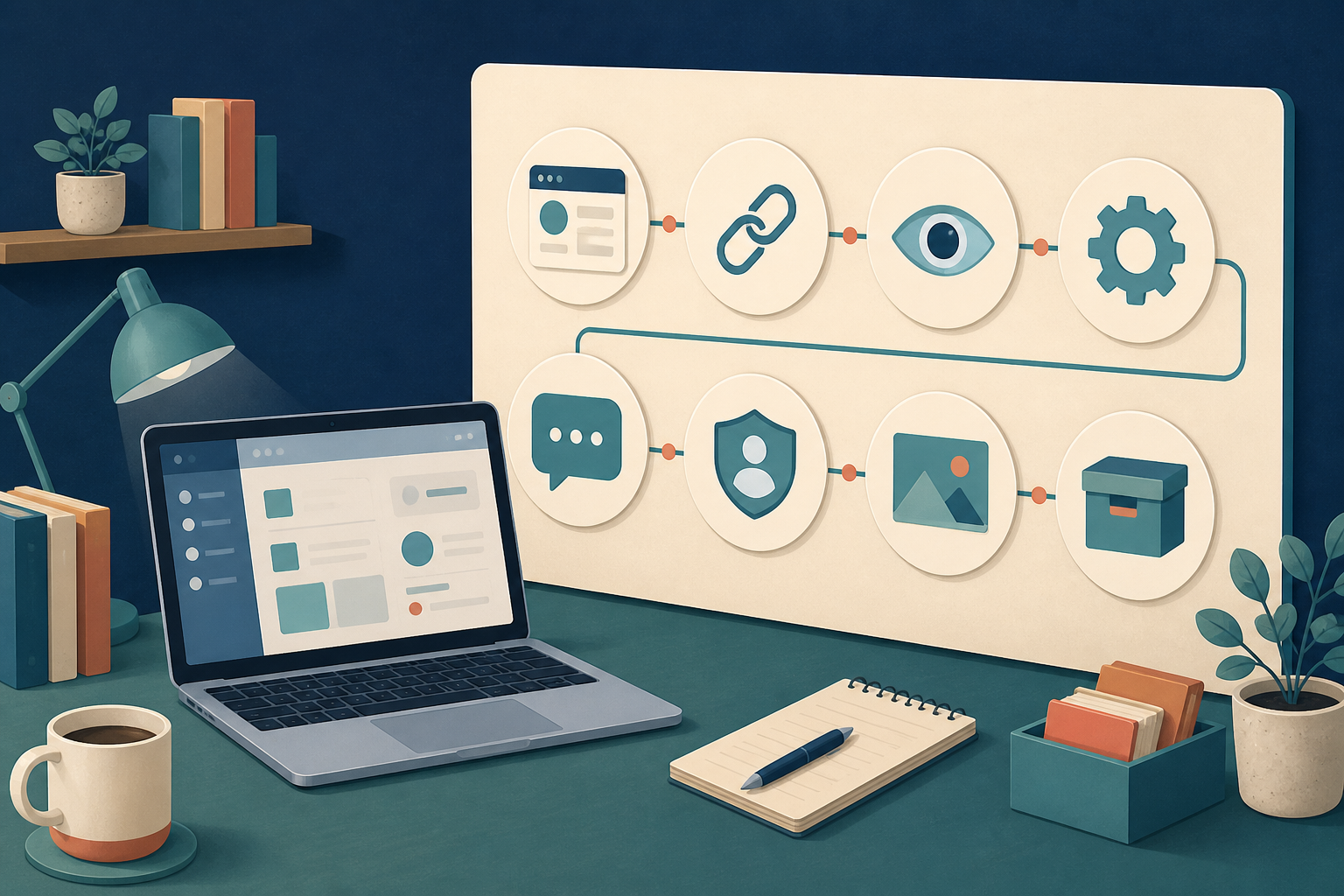
この記事では、個人や少人数のメディアを想定し、公開前に確認しやすい8項目に絞ります。画面名や項目は、WordPressのバージョンやテーマ、プラグインによって異なる場合があります。
1.サイト名、キャッチフレーズ、管理者メールを確認する
「設定」→「一般」では、サイトの基本情報を設定します。WordPress公式の一般設定画面の解説では、サイト名、キャッチフレーズ、WordPressアドレス、サイトアドレス、管理者メール、言語、タイムゾーンなどが対象として説明されています。
公開前は、次の点を確認します。
- サイト名がロゴやタイトルタグと矛盾していない
- キャッチフレーズが空欄でも意図した表示になっている
- WordPressアドレスとサイトアドレスが、実際に使うHTTPSのURLになっている
- 管理者メールを受け取れる
- 言語とタイムゾーンが運用者の環境に合っている
URL欄は、試しに変更して確かめる項目ではありません。変更が必要な場合は、バックアップ、置換、リダイレクト、ログイン確認まで含めた手順を用意します。
2.パーマリンクは記事を書く前に決める
パーマリンクは、投稿や固定ページのURLの構造です。WordPressには、日付を含める形式や投稿名を使う形式などがあります。WordPress公式のパーマリンク設定で、現在の選択肢を確認できます。
メディア運営では、URLから内容が想像でき、日付が変わっても使いやすい形式を検討します。ただし、サイトごとに最適な形は違います。
大事なのは、公開後に全体構造を気軽に変えないことです。変更すると、外部からのリンク、SNS投稿、検索結果、内部リンクに影響が出る可能性があります。変更するなら、旧URLから新URLへの転送と、代表的なページの表示確認をセットにします。
3.表示設定で「検索に出さない」が残っていないか確認する
制作中に検索エンジンへの表示を抑える設定を使った場合、公開前に解除されているか確認します。
ここで確認するのは、検索順位を上げる設定ではありません。公開するサイトを、誤って検索から隠したままにしないための確認です。
あわせて、ホームページと投稿ページの表示方式も確認します。固定ページをホームにするのか、最新の投稿をホームにするのかで、読者が最初に見る内容が変わります。
4.コメントと通知の扱いを決める
コメントを受け付けるかどうかは、記事ごとではなく、サイト全体の運用負担と合わせて決めます。WordPressのディスカッション設定では、コメント、ピンバック、トラックバック、コメント投稿者に関する設定を確認できます。
受け付ける場合は、次を決めておきます。
- 承認制にするか
- 迷惑投稿をどう確認するか
- 返信の担当者と目安
- コメント欄に個人情報を書かない案内を出すか
受け付けない場合も、記事側の設定と表示をテストし、入力欄が残っていないか確認します。
5.ユーザー権限は必要最小限にする
複数人で運営する場合、全員に管理者権限を渡す必要はありません。投稿、編集、公開、プラグイン設定など、担当する作業に合わせて権限を分けます。
個人運営でも、次の確認は行います。
- 管理者アカウントの表示名が公開用の名前になっている
- ログイン用のユーザー名を記事著者として表示していない
- 使っていないユーザーや試験用アカウントを残していない
- 二段階認証やログイン通知を利用できるか確認した
権限と認証の設定は、テーマやセキュリティプラグインによって異なります。設定を変更したら、ログアウトして公開ページが読めるか、管理画面へ戻れるかを確認します。
6.画像のサイズと代替テキストを決める
画像をアップロードする前に、ファイル名、用途、代替テキストのルールを決めます。
- ファイル名は内容を表す英数字にする
- 同じ画像を複数の用途で使うなら、用途を記録する
- 内容を伝える画像には、何が描かれているかを書く
- 装飾だけの画像は、テーマの仕様に合わせて代替テキストを空にする
- 元画像を保管し、公開用に圧縮したコピーを使う
画像の代替テキストは、キーワードを詰める欄ではありません。画像が表示されない場合にも、記事の意味がつながる短い説明にします。
7.更新・バックアップ・復旧方法を確認する
WordPress本体、テーマ、プラグインを更新する前に、何をバックアップし、どこから戻すかを確認します。
最低限、次を記録します。
- バックアップの保存場所と保持期間
- 復元手順を試したことがあるか
- 更新前に確認する画面
- 問題が出た場合の連絡先や作業担当
バックアップを取っただけでは、復旧できるとは限りません。テスト環境や復元手順が用意できない場合は、更新の範囲を小さくし、変更内容を記録します。
8.公開前に実際の画面を一周する
最後は設定画面ではなく、公開画面を確認します。
- ホームページから主要カテゴリへ移動できる
- 記事のURLが想定どおり表示される
- 画像、見出し、箇条書きが崩れていない
- スマートフォン幅で横スクロールが出ない
- 問い合わせフォームが送信できる
- プライバシーポリシーと運営者情報へ移動できる
- ログアウト状態でも読める
公開URLを確認する手順は、関連記事の個人メディアの作り方と、AIで記事を作っても公開完了ではないで詳しく説明しています。
設定を増やすより「後で変えにくい項目」を先に見る
プラグインを追加すると設定項目は増えます。しかし、公開前からすべてを最適化しようとすると、何を変えたか分からなくなります。
最初に確認するのは、サイトURL、パーマリンク、公開範囲、ホームページ、問い合わせ先です。アクセス解析や細かな表示は、必要な目的が決まってから追加しても遅くありません。
まとめ:初期設定は公開後の修正を減らすために行う
WordPressの初期設定で大切なのは、項目をたくさん変更することではありません。サイトの名前とURL、記事の住所、公開範囲、コメント、権限、画像、復旧方法を、運用できる状態にそろえることです。
設定を決めたら、内容を短いチェックリストに残します。次にサイトを作るときも同じ確認を使えるため、公開準備が担当者の記憶だけに依存しなくなります。
コメントを残す